Comment cela aidera-t-il?
Cet article vous apprendra les étapes permettant de personnaliser le menu des paramètres de BlueStacks 4.40.0.1109.
Comment puis-je personnaliser les paramètres?
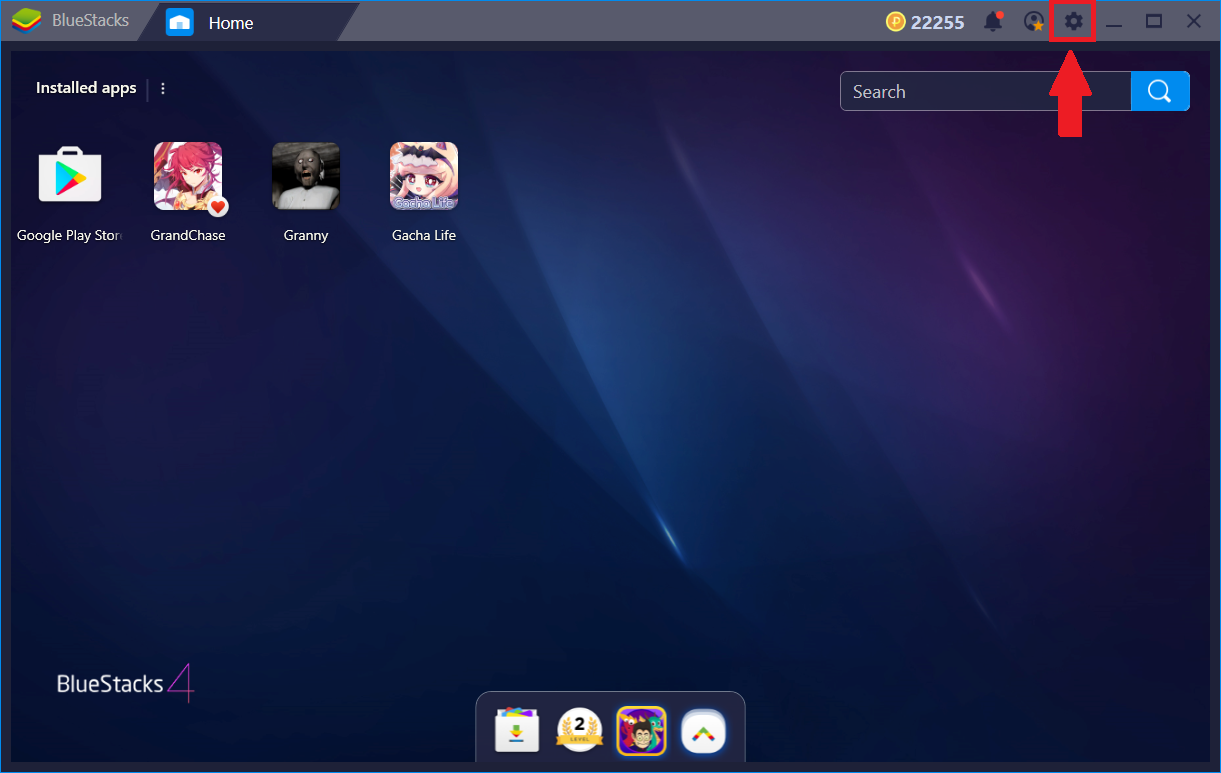
Cliquez sur l'icône représentant un engrenage dans la barre du haut, comme indiqué ci-dessous.
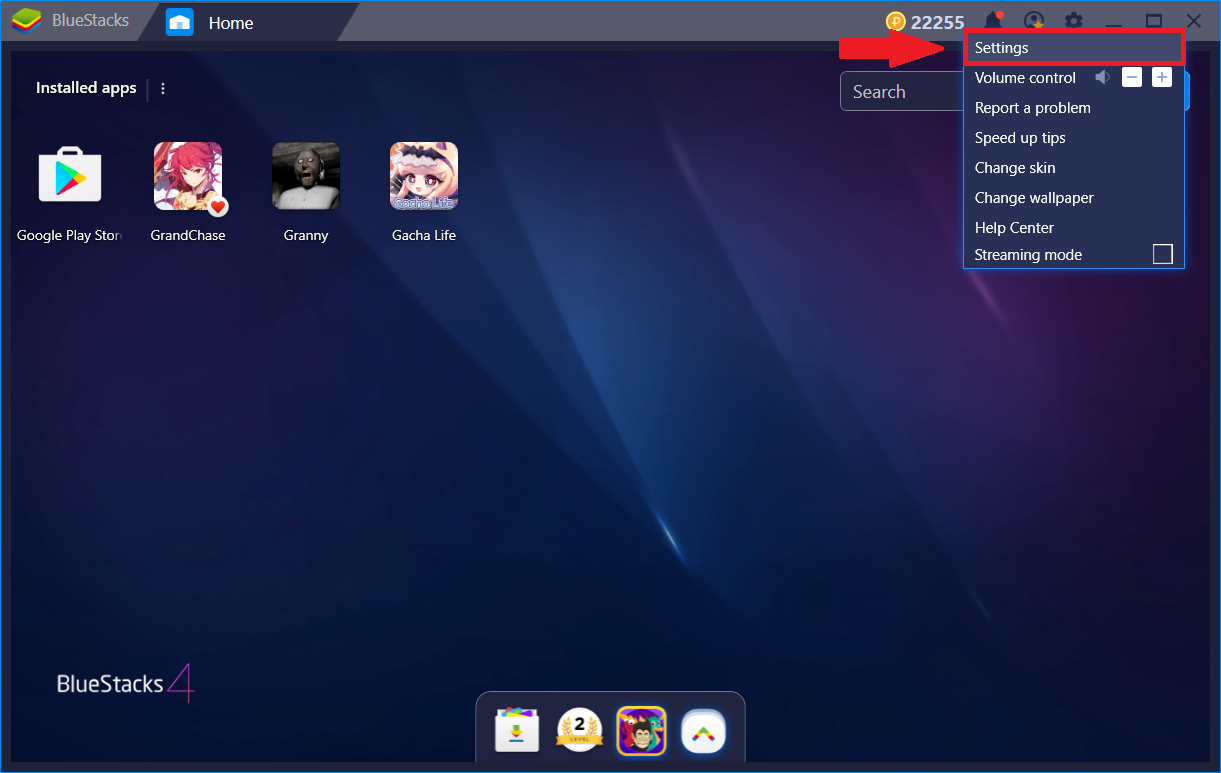
- Cliquez sur Paramètres.
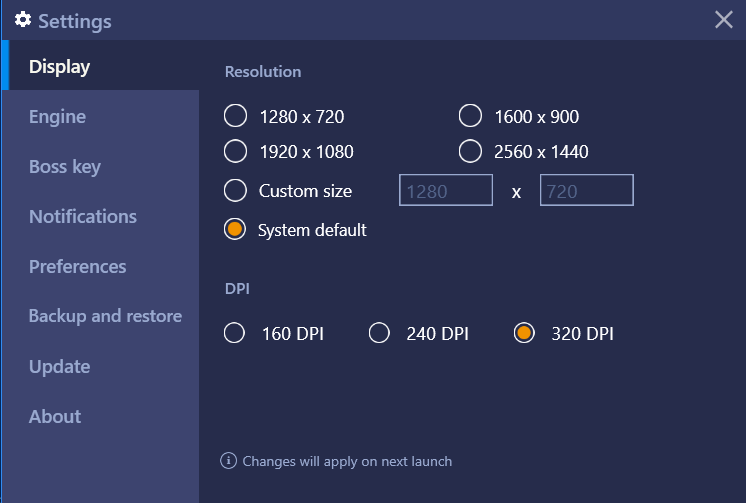
1. Affichage: Vous pouvez personnaliser la résolution et le DPI via le menu des paramètres d'affichage, afin d'améliorer votre visualisation et votre expérience de jeu sur BlueStacks. Fermez et redémarrez BlueStacks pour que vos paramètres de résolution et de DPI soient effectifs.
2. Moteur (Pour les utilisateurs avancés): Cela vous permettra de changer le mode graphique. Ici, vous pouvez également allouer des coeurs de processuer et de la RAM selon vos besoins. Veuillez vous référer à cet article Comment puis-je changer le mode graphique sur BlueStacks?
Lorsque vous faites défiler l'écran vers le bas, vous verrez le curseur permettant de régler le nombre de FPS comme indiqué dans la capture d'écran ci-dessous. Pour plus d'informations sur les FPS, vous pouvez vous référer à cet article.
Remarque: Les modifications des paramètres du moteur seront appliquées au redémarrage de BlueStacks.
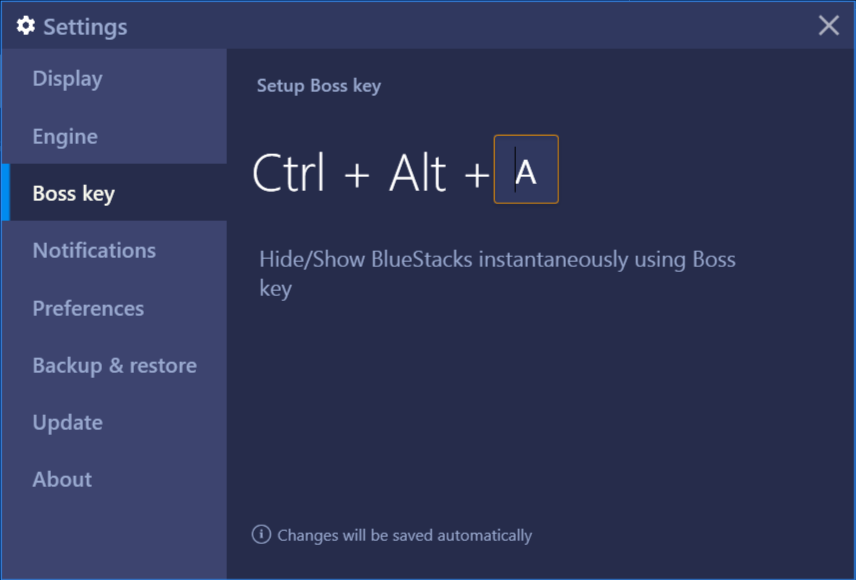
3. Touche de Contrôle: Vous pouvez afficher/masquer BlueStacks instantanément à l'aide de la "Touche de Contrôle". Vous pouvez utiliser n'importe quel alphabet avec les touches Ctrl et Alt pour activer cette fonction.
4. Notifications: Cela vous permettra de gérer les notifications sur BlueStacks 4. Vous pouvez également vous référer à l'article Comment gérer les notifications sur BlueStacks?
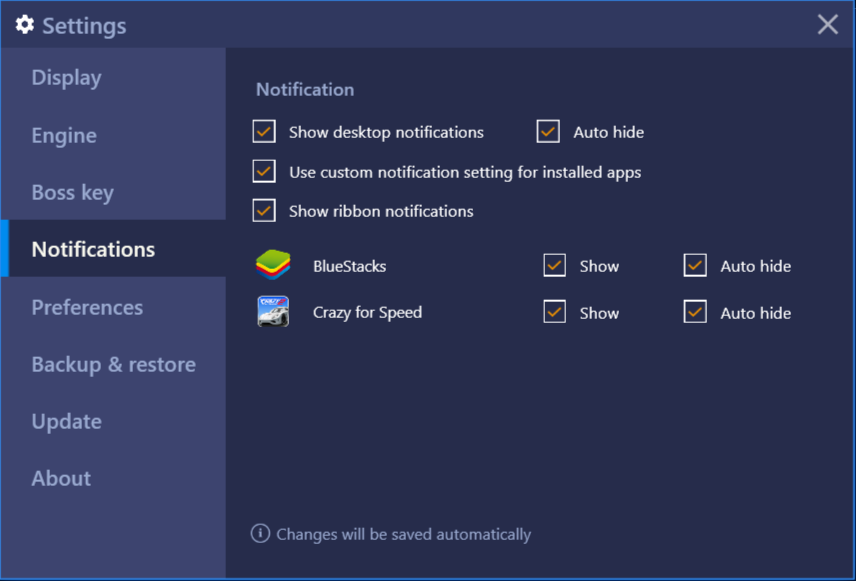
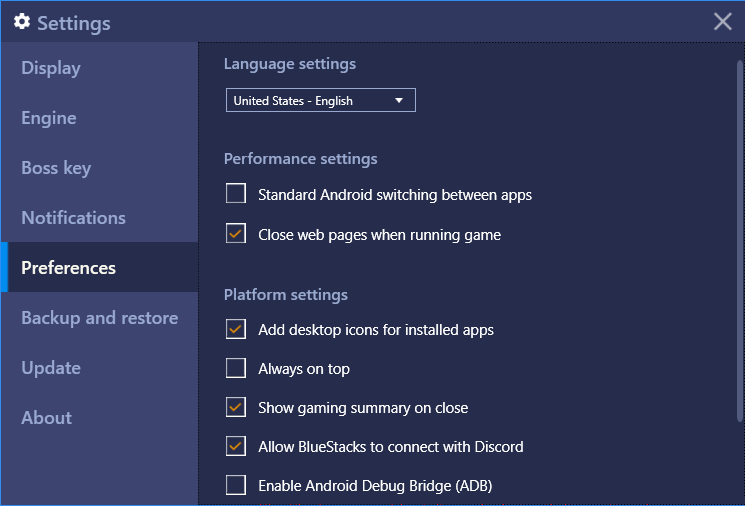
5. Préférences: Cela vous permettra d'ajouter des icônes de bureau pour les applications installées. Ici, vous pouvez également personnaliser vos performances et les paramètres liés à la plate-forme.
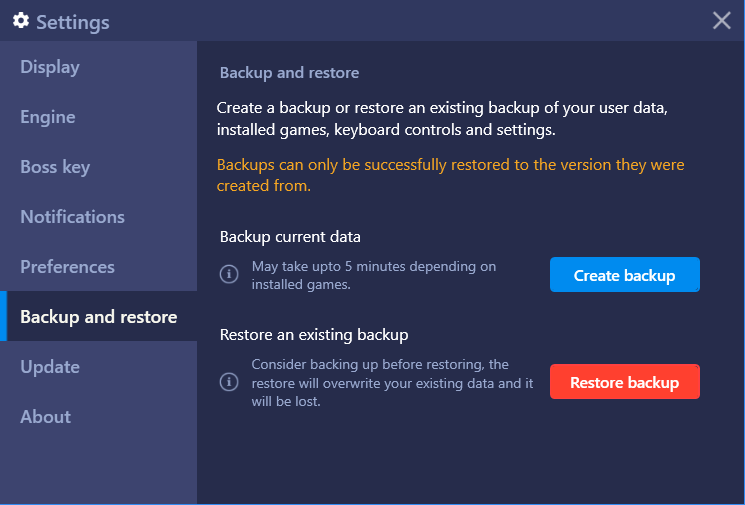
6. Sauvegarde et Restauration: Cette option vous permettra de récupérer toutes vos données BlueStacks en créant une sauvegarde et en la restaurant. Pour plus d'informations, reportez-vous à l'article Comment utiliser la sauvegarde et la restauration sur BlueStacks?
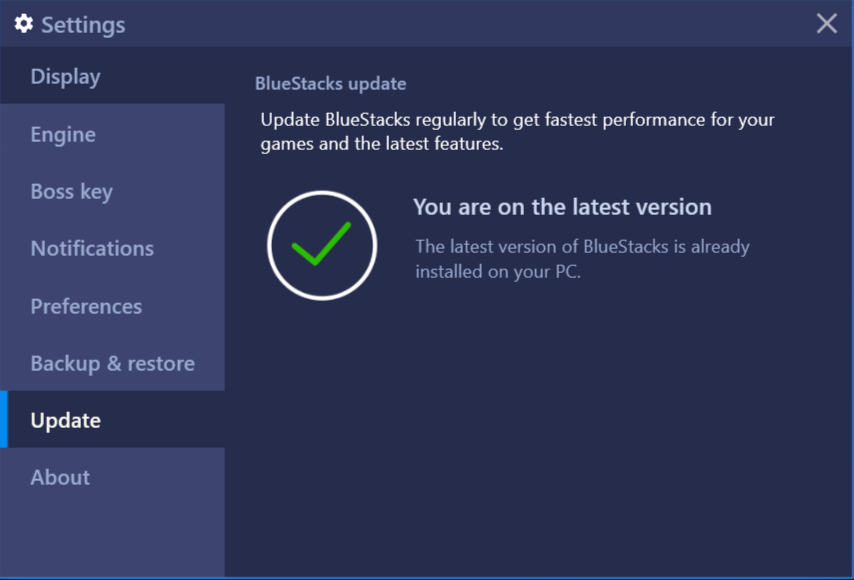
7. Mise à jour: Vous pouvez vérifier si la dernière version de BlueStacks est disponible. Cela vous tiendra au courant des dernières versions. Cliquez sur "Vérifier les mises à jour" pour voir si des mises à jour sont disponibles.
8. A Propos: Il fournit des informations sur la version de BlueStacks installée sur votre PC.
Merci d'avoir choisi BlueStacks! Nous espérons que vous apprécierez l'utiliser. Si vous avez d'autres questions, veuillez nous contacter à support@bluestacks.com. Bon jeu!
Dernière mise à jour effectuée le 8 Septembre 2020