Objectif
Cet article vous guidera pour libérer de l'espace de stockage sur le disque en supprimant l'espace utilisé par des applications désinstallées sur Android et en le rendant disponible pour Windows. Lorsque vous désinstallez des applications sur BlueStacks, le stockage sur le disque n'est pas effacé sous Windows. Veuillez exécuter cet outil afin de libérer votre espace disque.
Avantages
Libérez de l'espace disque inutilisé par BlueStacks, augmentant avec le temps, à mesure que vous continuez d'installer/désinstaller des applications.
Public
Tous les utilisateurs qui ne peuvent pas installer d'applications en raison d'un problème d'espace disque important.
Versions affectées de BlueStacks
Version 4.140 et supérieures de BlueStacks.
Pays affectés
Tous les Pays.
Solution:
Lors de l'installation de plusieurs applications, l'espace disque utilisé par BlueStacks continue d'augmenter. Cet espace n'est pas entièrement libéré même après la désinstallation des applications.
Resolution:
Afin de réduire l'espace disque utilisé, vous pouvez exécuter l'outil Disk Compactor.
Méthode 1: Utiliser l'utilitaire de Nettoyage de disque à partir des Réglages de BlueStacks
Étapes:
1. Cliquez sur l'icône d'hamburger haut et choisissez 'Réglages' dans le menu déroulant..
2. Dans le menu Réglages, sélectionnez "Données d'utilisateur" et cliquez sur "Libérer de l'espace".
3. Cliquez sur Continuer dans la fenêtre popup affichée.
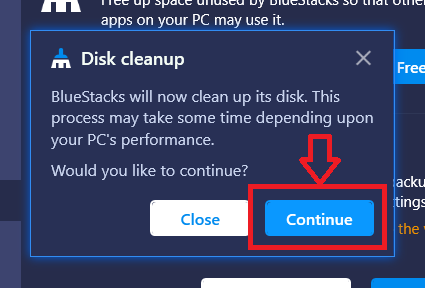
4. Cela fermera BlueStacks et de l'espace disque commencera a être libéré. Ce processus peut prendre quelques minutes.
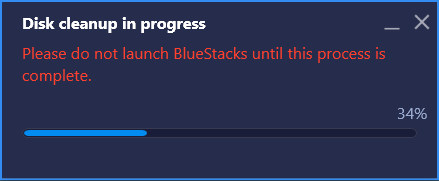
5. BlueStacks sera automatiquement relancé à la fin du processus.
Méthode 2: Utilisation de l'utilitaire de nettoyage de disque à partir du Gestionnaire Multi-instances
Remarque: L'outil de nettoyage de disque peut être utilisé sur chaque instance BlueStacks
1. Ouvrez le Gestionnaire Multi-instance, puis cliquez sur l'icône de nettoyage (située à l'extrême droite) placé devant chaque instance arrêtée de BlueStacks.
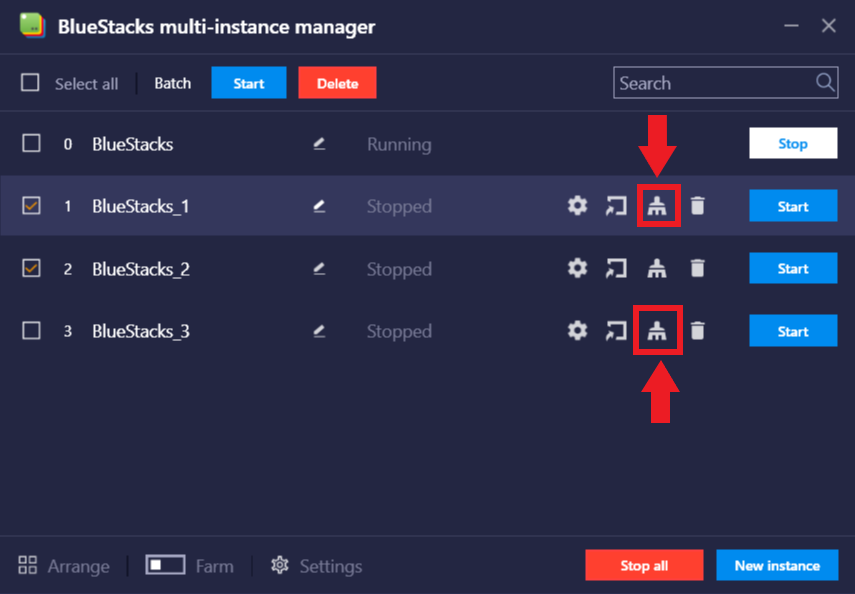
2. Cliquez sur Continuer dans la fenêtre popup affichée.
3. Cela fermera BlueStacks et de l'espace disque commencera a être libéré. Ce processus peut prendre quelques minutes afin d'être terminé.
4. BlueStacks sera automatiquement relancé à la fin du processus.
Méthode 3: Utilisation de la fenêtre Run de Windows
Étapes:
1. Appuyez sur "Windows + R" sur votre PC.
Tapez "C:\Program Files\BlueStacks\DiskCompactiontool.exe" dans la fenêtre de recherche comme indiqué ci-dessous et appuyez sur 'OK'
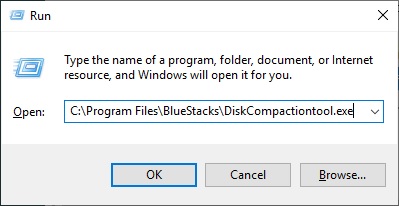
2. Le Disk Compactor sera exécuter. Cliquez sur Continuer.
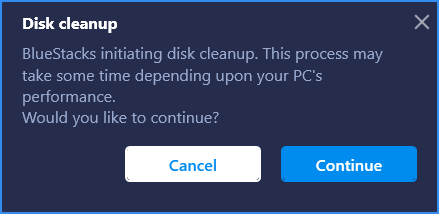
Cela fermera BlueStacks et de l'espace disque commencera a être libéré. Ce processus peut prendre quelques minutes afin d'être terminé.
3. Une fois terminé, vous recevrez un message pour exécuter BlueStacks. Cliquez sur "Lancer".
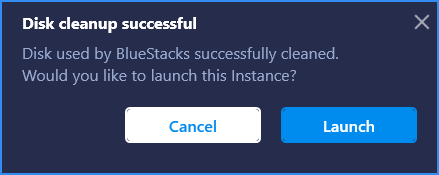
Après avoir exécuté ces étapes, l'espace disque sera réduit.
Nous apprécions sincèrement votre choix de BlueStacks. Nous espérons que vous apprécierez l'utiliser. Si vous avez d'autres questions, veuillez nous contacter a support at bluestacks dot com. Merci beaucoup.
Dernière mise à jour effectuée le 14 Octobre 2019.