Objectif
Cet article vous aidera à récupérer toutes les applications achetées sur BlueStacks.
Avantages
Vous n'avez pas besoin de racheter les applications déjà payées pour pouvoir les utiliser sur BlueStacks.
Versions de BlueStacks affectées
Toutes les versions.
Public
Tous les utilisateurs de BlueStacks.
Pays affectés
Tous les Pays
Étapes
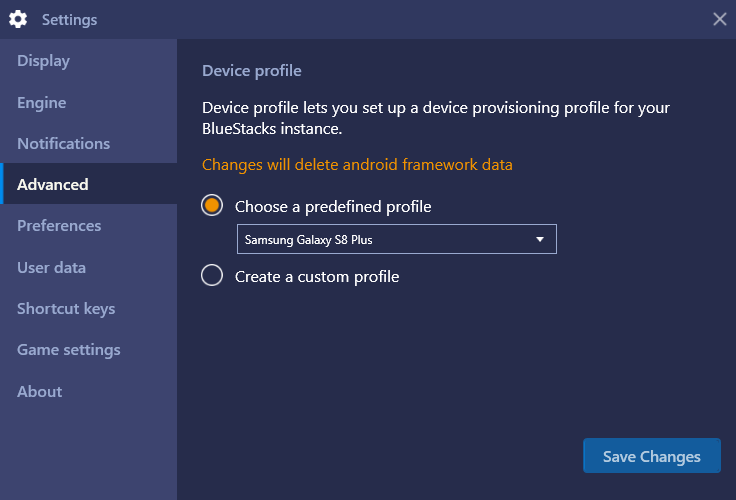
- Lancez BlueStacks et allez dans les Réglages > Avancé > Profil de l'appareil pour noter le nom du profil prédéfini attribué à votre BlueStacks. (Vous pouvez vous reporter au 4ème point de l'article Comment personnaliser les paramètres de BlueStacks?)
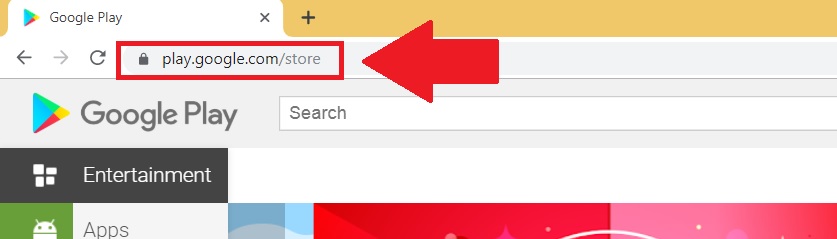
- Maintenant, ouvrez nimporte quel navigateur Internet tel que Google Chrome, Mozilla Firefox etc sur votre ordinateur et ouvrez https://play.google.com/store
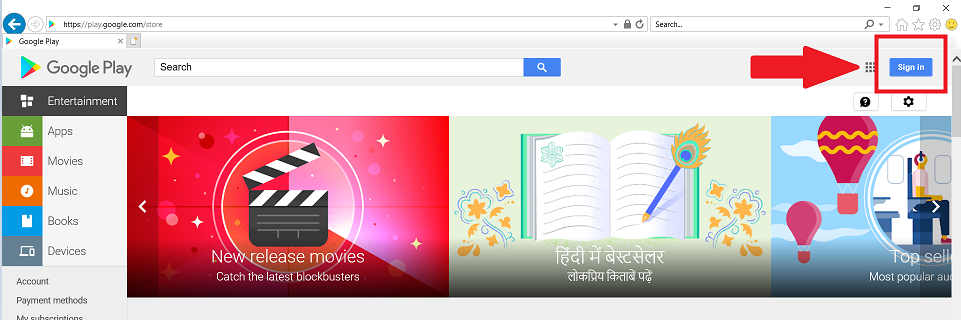
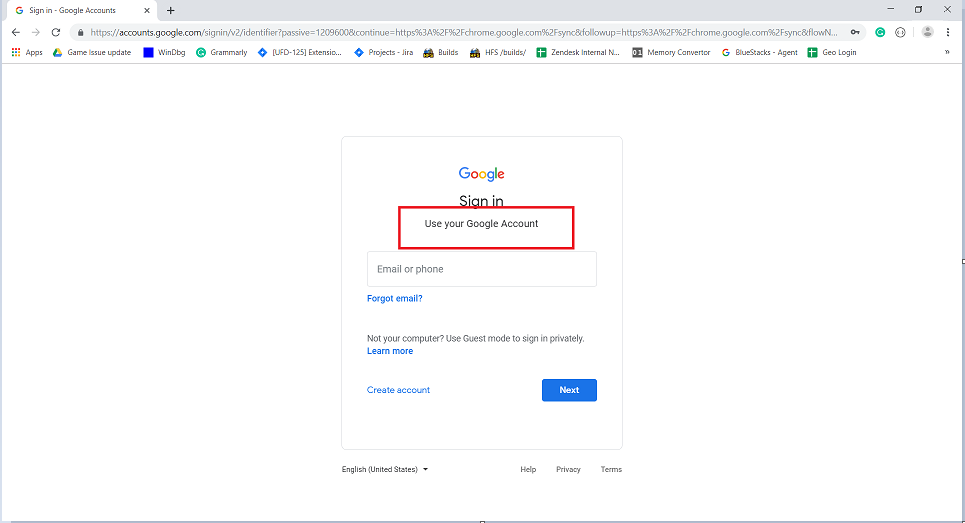
- Connectez-vous au Play Store en utilisant le même compte Google que celui que vous utilisez sur BlueStacks et avec lequel vous avez déjà acheté les applications. Si vous êtes déjà connecté à votre compte Google, ignorez cette étape.
- Maintenant, dans la barre de recherche, recherchez l'application que vous avez achetée.

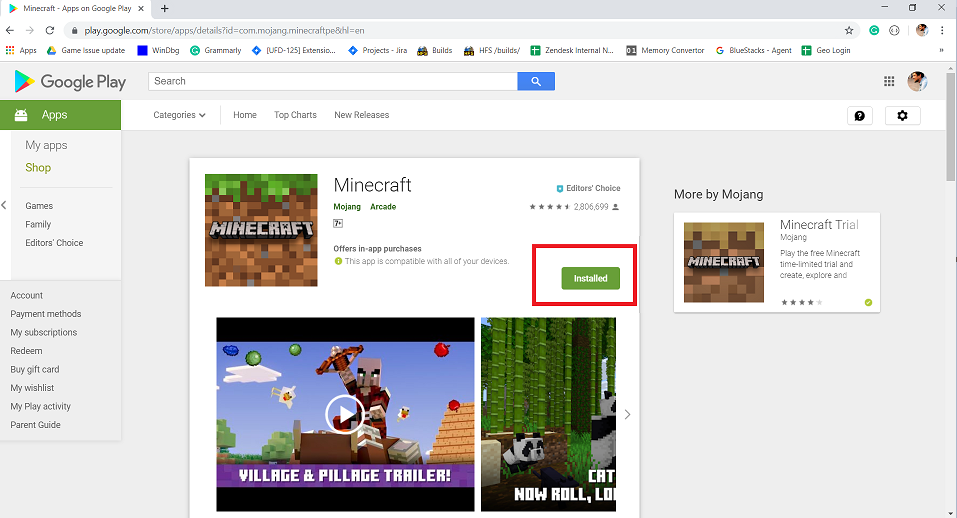
- Sélectionnez l'application dans la liste et cliquez sur "Installée"
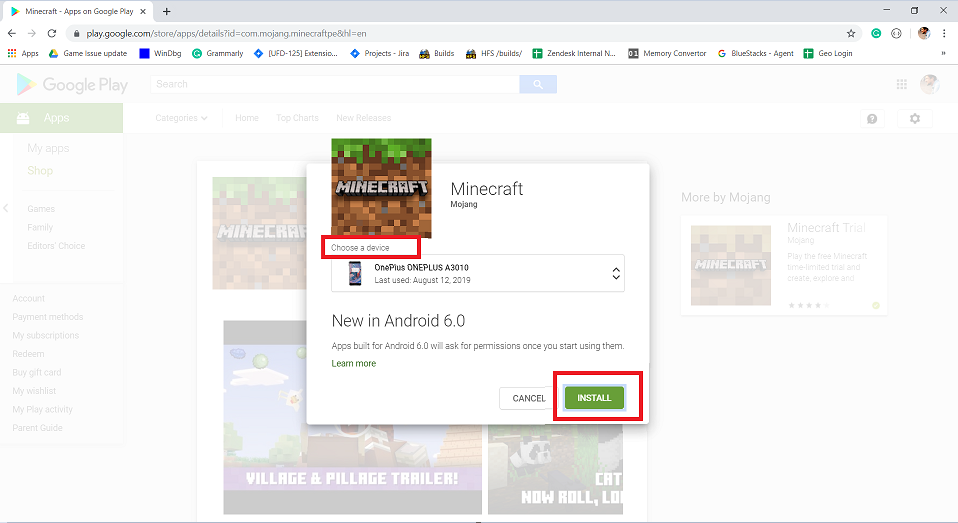
- Il vous demandera de "choisir le périphérique" sur lequel vous souhaitez installer l'application. Maintenant, sélectionnez le périphérique dans la liste (profil de l'appareil de BlueStacks, exemple : One plus 5) et cliquez sur "Installer"
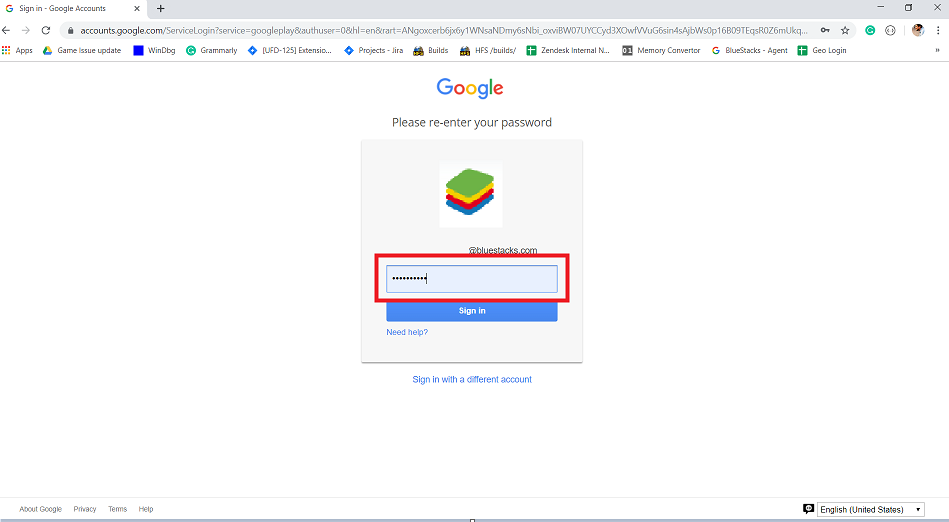
- Le navigateur vous demandera d'entrer le mot de passe de Google. Entrez le mot de passe de votre compte Google.
- En cas de saisie réussie du mot de passe, vous verrez un message de confirmation indiquant que l'application sera bientôt installée sur votre appareil. Veuillez cliquer sur OK.
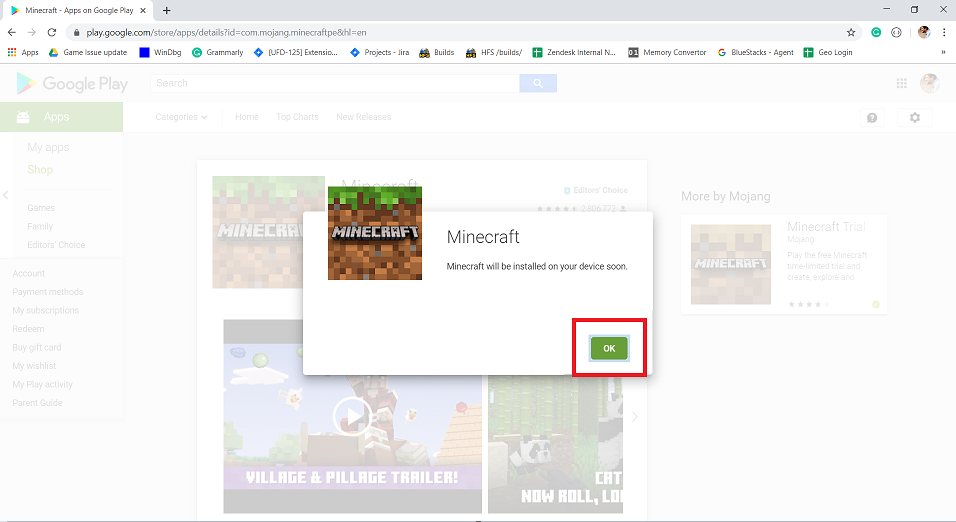
Maintenant, l'application achetée sera installée sur BlueStacks.
Nous apprécions sincèrement votre choix de BlueStacks. Nous espérons que vous apprécierez l'utiliser. Si vous avez d'autres questions, veuillez s'il vous plaît nous contacter à support at bluestacks dot com.
Dernière mise à jour effectuée le 22 Août 2019.