Objectif
Cet article vous guidera sur la façon d'enregistrer des macros dans BlueStacks. Une macro est un enregistrement de séquence de clics sur différentes coordonnées de l'écran pouvant être activé à l'aide de l'enregistreur de macro ou d'un raccourci attribué à cette macro spécifique. Vous pouvez créer et enregistrer votre propre macro et l'utiliser lorsque vous jouez.
Avantages:
Cela vous aidera à enregistrer des actions pouvant être rejouées facilement en les regroupant dans une macro.
Public
Tous les utilisateurs de BlueStacks 4
Pays affectés
Tous les Pays
Version: 4.150 et supérieure
Avant de commencer, regardez la vidéo ci-dessous pour en savoir plus sur la fonction d'enregistrement de macros de BlueStacks.
Étapes pour créer une Macro:
1) Cliquez sur le bouton de l'enregistreur de macro comme indiqué ci-dessous:
2) La boîte de dialogue de l'enregistreur de macro apparaîtra comme indiqué ci-dessous:
3) Vous pouvez cliquer sur l'option d'enregistrement d'une nouvelle macro et tous les clics, balayages ou autres actions effectuées seront enregistrées:
4) Vous pouvez voir l'enregistreur s'exécuter sur la barre supérieure de BlueStacks comme indiqué ci-dessous:
5) Vous pouvez cliquer sur les boutons pause et stop afin de suspendre ou arrêter l'enregistrement de la macro.

Lorsque vous cliquez sur pause, l'enregistrement de la macro se mettra en pause.
Et lorsque vous cliquez sur Arrêter, l'enregistrement de la macro s'arrêter et une fenêtre contextuelle s'affiche, comme indiqué ci-dessous:
6) Lorsque vous cliquez sur le bouton de lecture comme indiqué ci-dessous, les actions enregistrées dans la macro s'exécutent à nouveau avec la même séquence.

Les macros ont des paramètres qui peuvent être utilisés pour personnaliser davantage votre expérience.
1) Vous pouvez accéder aux paramètres à partir de l'icône d'engrenage comme indiqué ci-dessous:

2) Le menu suivant sera affiché:
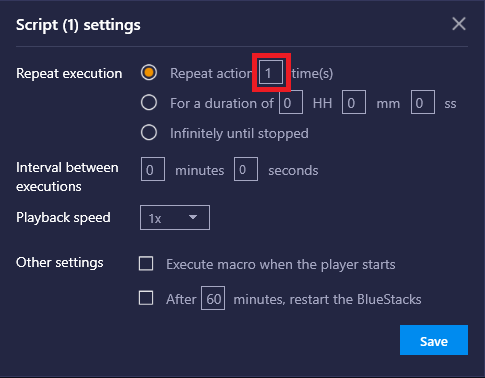
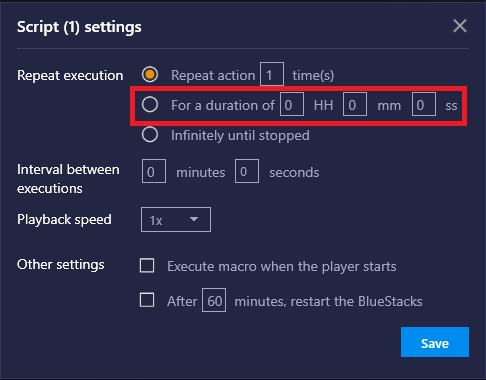
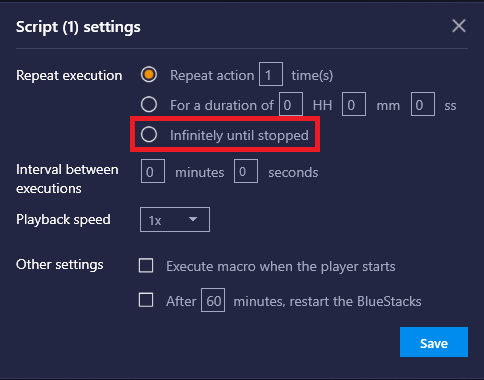
3) Vous trouverez trois options dans la section Répéter l'exécution. Les noms et fonctions sont expliqués ci-dessous:
Pour un nombre fixe - la macro exécute le nombre de fois que vous entrez ici.
Pour une durée fixe - la macro fonctionnera pour la durée que vous entrez.
Infiniment jusqu'à ce qu'elle soit arrêtée - la macro fonctionnera pendant une durée infinie.
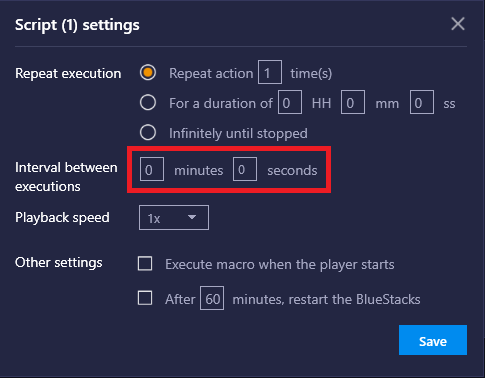
4) La macro fonctionnera de nouveau après le nombre de minutes et de secondes que vous avez entré ici.
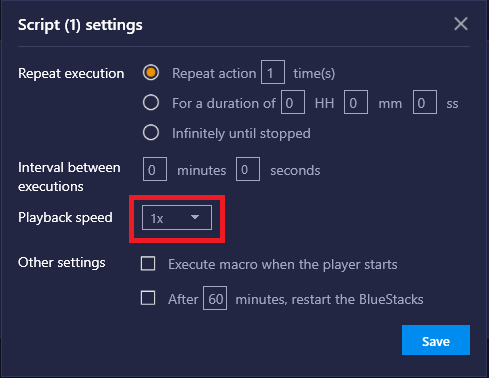
5) Vous pouvez également augmenter la vitesse de la macro en augmentant l'accélération.
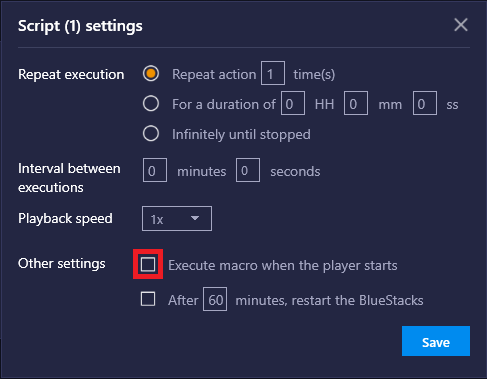
6) Vous pouvez également programmer la macro pour qu'elle démarre lorsque le lecteur démarre en cliquant sur la case à cocher ci-dessous:
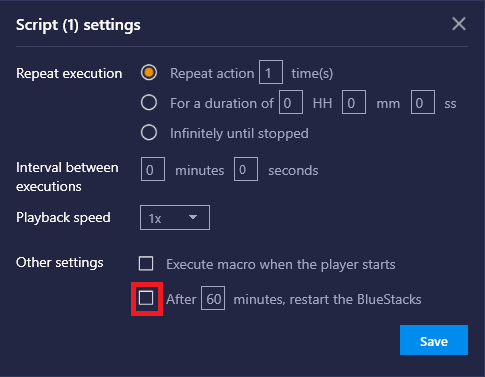
7) Vous pouvez également programmer le lecteur pour qu'il démarre après une heure personnalisée en cliquant sur le bouton de vérification et en modifiant l'heure selon vos préférences, comme indiqué ci-dessous:
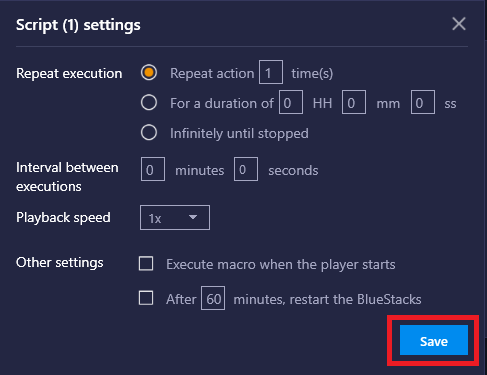
8) Cliquez sur Enregistrer pour enregistrer les paramètres de votre macro:
Vous pouvez désormais regrouper plusieurs macros dans un même ensemble de macros pour relire les actions de plusieurs macros dans une séquence de votre choix. Pour en savoir plus, veuillez consulter l'article ci-dessous.
Comment fusionner des macros sur BlueStack
---------------------------------------------------------------------------------------------------------
Version: 4.140 et antérieure
Avant de commencer, regardez la vidéo ci-dessous pour en savoir plus sur la fonction d'enregistrement de macros de BlueStacks.
Étapes pour créer une Macro:
1) Cliquez sur le bouton de l'enregistreur de macro comme indiqué ci-dessous:
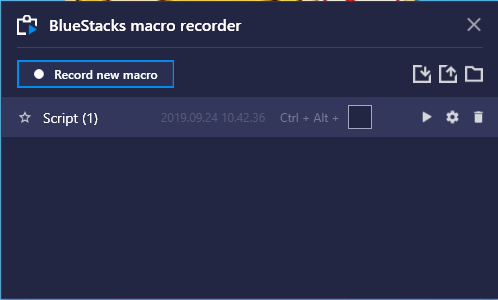
2) La boîte de dialogue de l'enregistreur de macro apparaîtra comme indiqué ci-dessous:
3) Vous pouvez cliquer sur l'option d'enregistrement d'une nouvelle macro et tous les clics, balayages ou autres actions effectuées seront enregistrées:
4) Vous pouvez voir l'enregistreur s'exécuter sur la barre supérieure de BlueStacks comme indiqué ci-dessous:
5) Vous pouvez cliquer sur les boutons pause et stop afin de suspendre ou arrêter l'enregistrement de la macro.
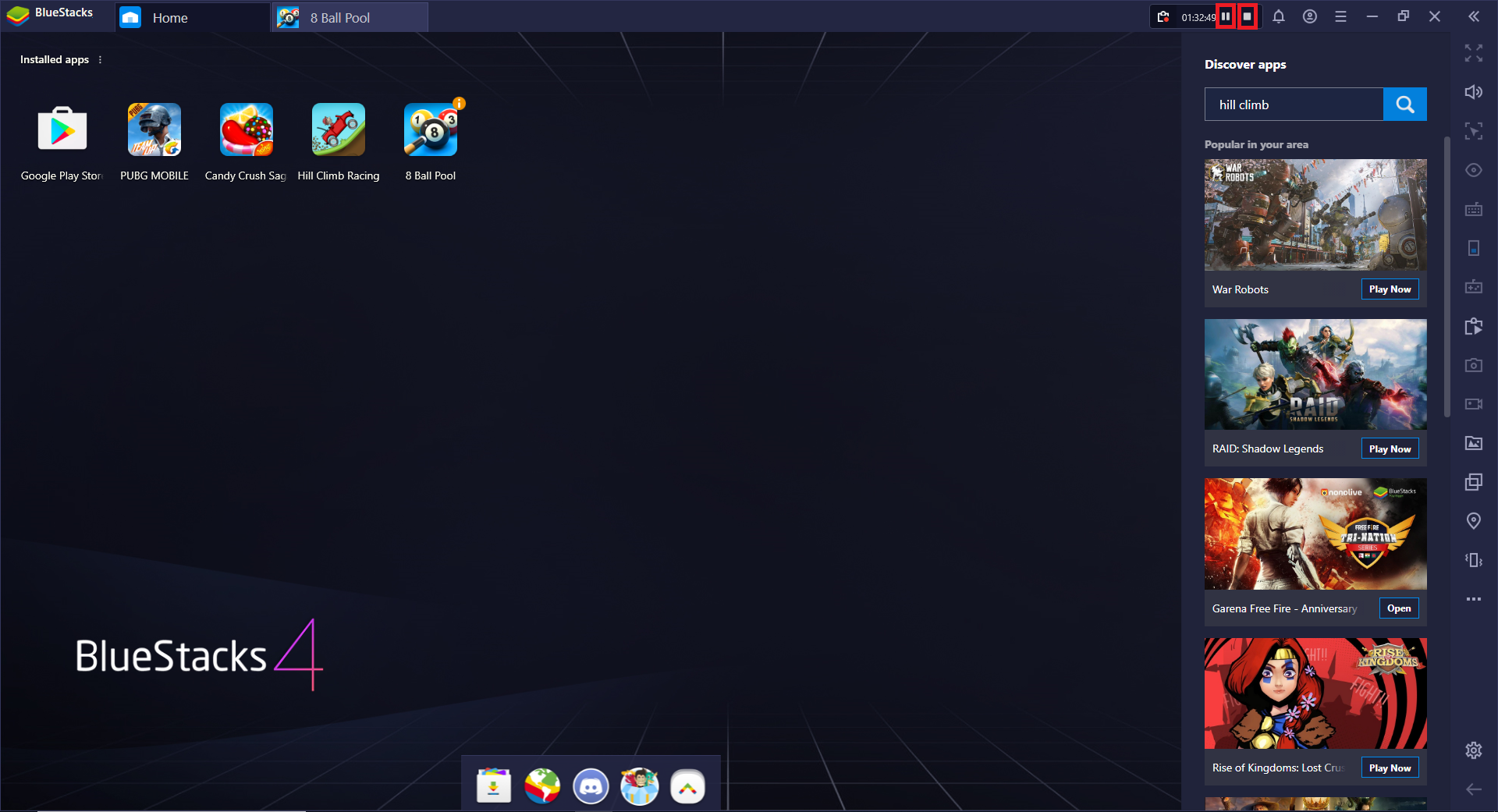
Lorsque vous cliquez sur pause, l'enregistrement de la macro se mettra en pause.
Et lorsque vous cliquez sur Arrêter, l'enregistrement de la macro s'arrêter et une fenêtre contextuelle s'affiche, comme indiqué ci-dessous:
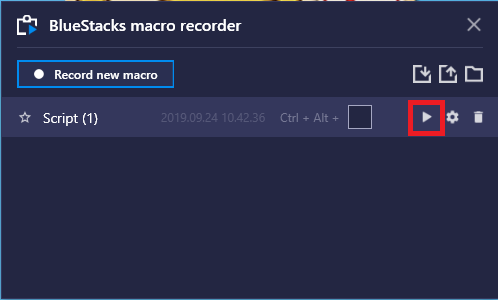
6) Lorsque vous cliquez sur le bouton de lecture comme indiqué ci-dessous, les actions enregistrées dans la macro s'exécutent à nouveau avec la même séquence.
Les macros ont des paramètres qui peuvent être utilisés pour personnaliser davantage votre expérience.
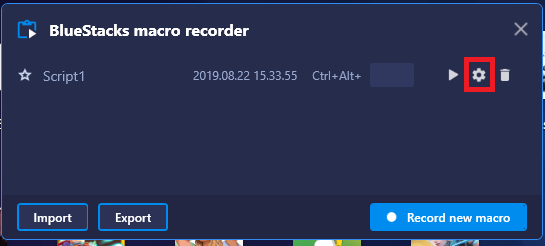
1) Vous pouvez accéder aux paramètres à partir de l'icône d'engrenage comme indiqué ci-dessous:
2) Le menu suivant sera affiché:
3) Vous trouverez trois options dans la section Répéter l'exécution. Les noms et fonctions sont expliqués ci-dessous:
Pour un nombre fixe - la macro exécute le nombre de fois que vous entrez ici.
Pour une durée fixe - la macro fonctionnera pour la durée que vous entrez.
Infiniment jusqu'à ce qu'elle soit arrêtée - la macro fonctionnera pendant une durée infinie.
4) La macro fonctionnera de nouveau après le nombre de minutes et de secondes que vous avez entré ici.
5) Vous pouvez également augmenter la vitesse de la macro en augmentant l'accélération.
6) Vous pouvez également programmer la macro pour qu'elle démarre lorsque le lecteur démarre en cliquant sur la case à cocher ci-dessous:
7) Vous pouvez également programmer le lecteur pour qu'il démarre après une heure personnalisée en cliquant sur le bouton de vérification et en modifiant l'heure selon vos préférences, comme indiqué ci-dessous:
8) Cliquez sur Enregistrer pour enregistrer les paramètres de votre macro:
Nous apprécions sincèrement votre choix de BlueStacks. Nous espérons que vous apprécierez l'utiliser. Si vous avez d'autres question, veuillez s'il vous plaît nous contacter à support at bluestacks dot com. Merci beaucoup.
Dernière mise à jour effectuée le 21 Novembre 2019.
.