Objectif
Cet article vous indique les étapes à suivre si vous rencontrez des problèmes de son ou si vous utilisez un microphone sur BlueStacks.
Avantages
Vous pourrez résoudre les problèmes liés au son et au microphone.
Public
Les utilisateurs rencontrant des problèmes de son faible ou nul ou de microphone sur BlueStacks.
Versions de BlueStacks affectées
Versions 4.140. et supérieures de BlueStacks.
Pays affectés
Tous les Pays
Étapes
1. a) Cliquez sur l'icône "Développer" dans la barre du haut pour ouvrir la barre d'outils latérale
b) Ici, vous pouvez basculer le volume comme indiqué dans la capture d'écran ci-dessous, augmentez-le en cliquant sur .
2. a) Accédez à la barre des tâches dans Windows, cliquez avec le bouton droit de la souris sur l'icône du volume. Cliquez sur 'Ouvrir le mixeur du volume' .
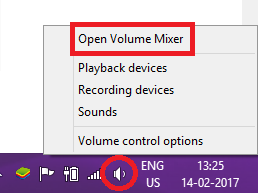
b) Assurez-vous que l'icône du Haut-Parleur de 'BlueStacks Android Host' n'est pas en sourdine. Vous pouvez également augmenter de le volume de 'Bluestacks Android Host'.

3. Pour résoudre les problèmes liés au microphone, assurez-vous que le microphone système par défaut est défini sur les paramètres optimaux.
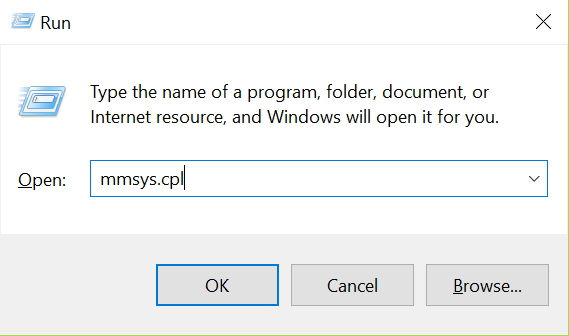
a) Ouvrez la boîte de dialogue 'Exécuter' en appuyant simultanément sur les touches 'Windows' et 'R', tapez la commande 'mmsys.cpl' et cliquez sur "Ok".
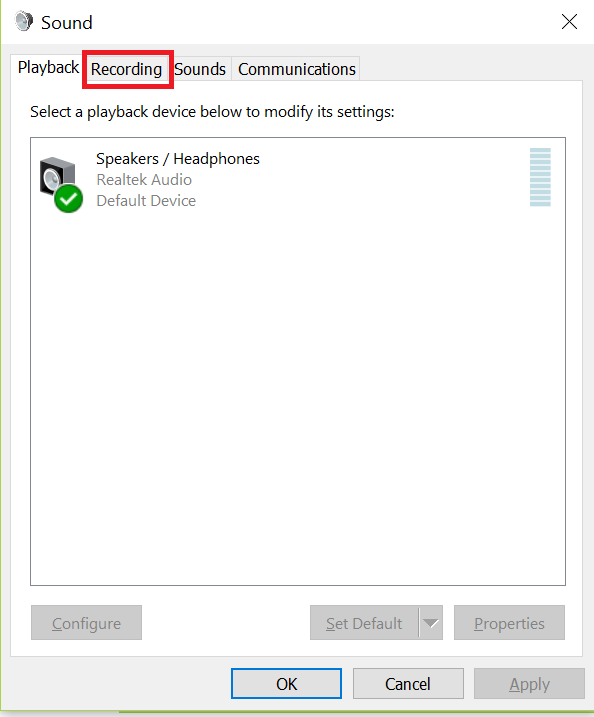
b) Dans la fenêtre Son, cliquez sur l'onglet 'Enregistrement'.
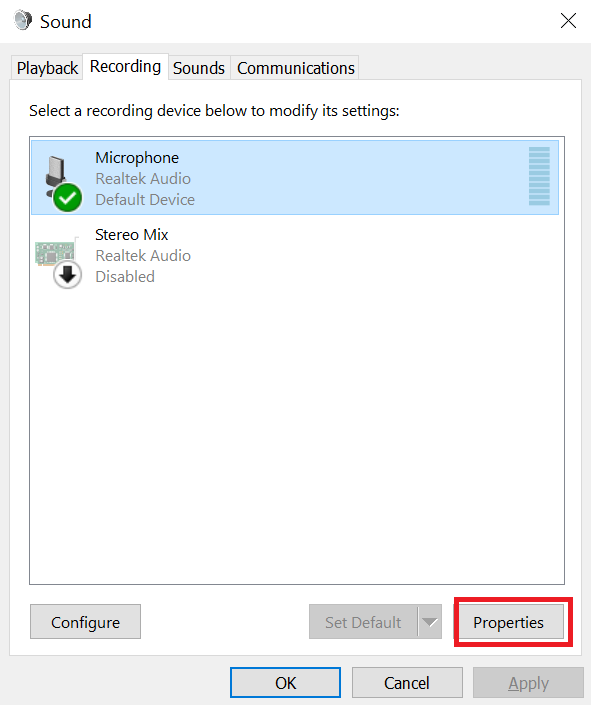
c) Mettez en surbrillance le microphone par défaut de votre système puis, cliquez sur Propriétés, comme indiqué ci-dessous.
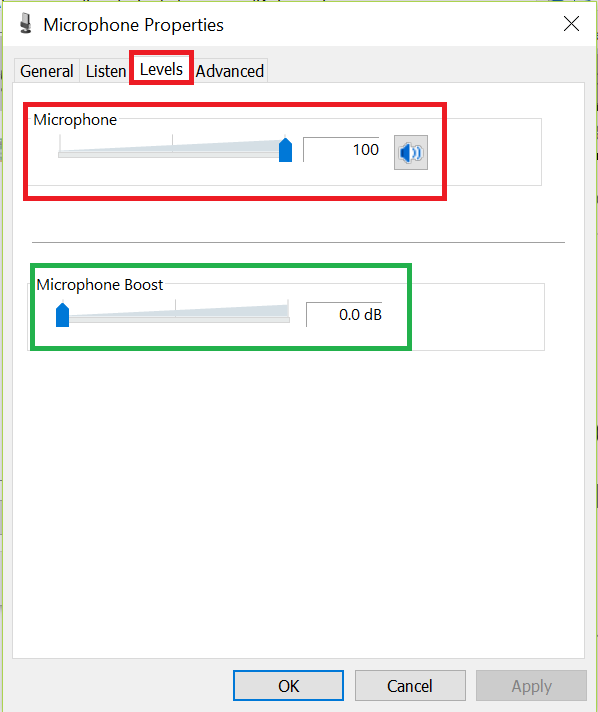
d) Cliquez sur l'onglet 'Niveaux' puis définissez les niveaux comme indiqué ci-dessous. Vous pouvez augmenter le volume du microphone si vous rencontrez encore des problèmes de niveaux, même après avoir réglé les niveaux du microphone sur 100%. Cliquez sur 'Appliquer' ou 'Ok' pour enregistrer les modifications.
Nous apprécions sincèrement votre choix de BlueStacks. Nous espérons que vous apprécierez l'utiliser. Si vous avez d'autres questions, veuillez nous contacter à support at bluestacks dot com. Merci beaucoup.
Dernière mise à jour effectuée le 3 Octobre 2019.