Comment cela va-t-il aider ?
Si vous rencontrez des problèmes d'écran blanc/noir ou de plantage d'application lors de l'utilisation de BlueStacks 5, les étapes suivantes dans cet article vous guideront sur la façon de résoudre ce problème.
Comment puis-je résoudre cela ?
Pour résoudre cela, vous devez :
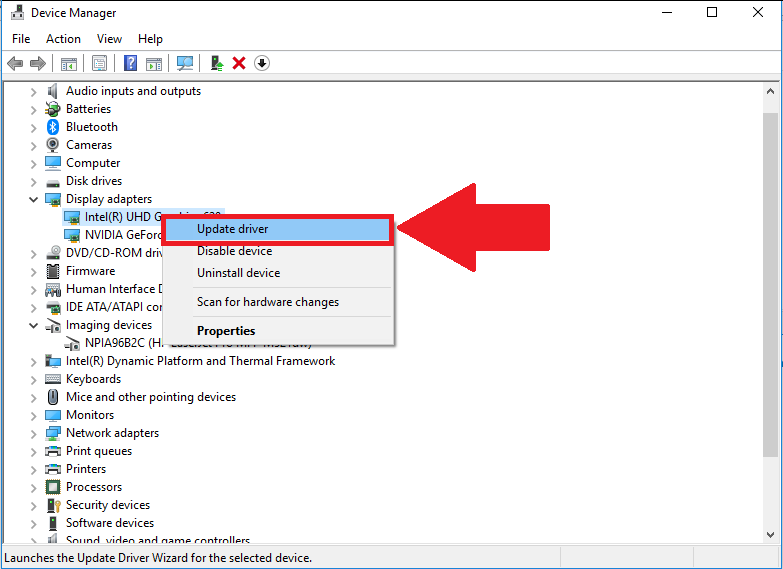
- Mettre à jour les pilotes de votre carte graphique
- Changer de moteur de rendu d'interface à travers les paramètres de BlueStacks
1. Pour apprendre comment mettre à jour les pilotes de votre carte graphique, veuillez cliquer ici.
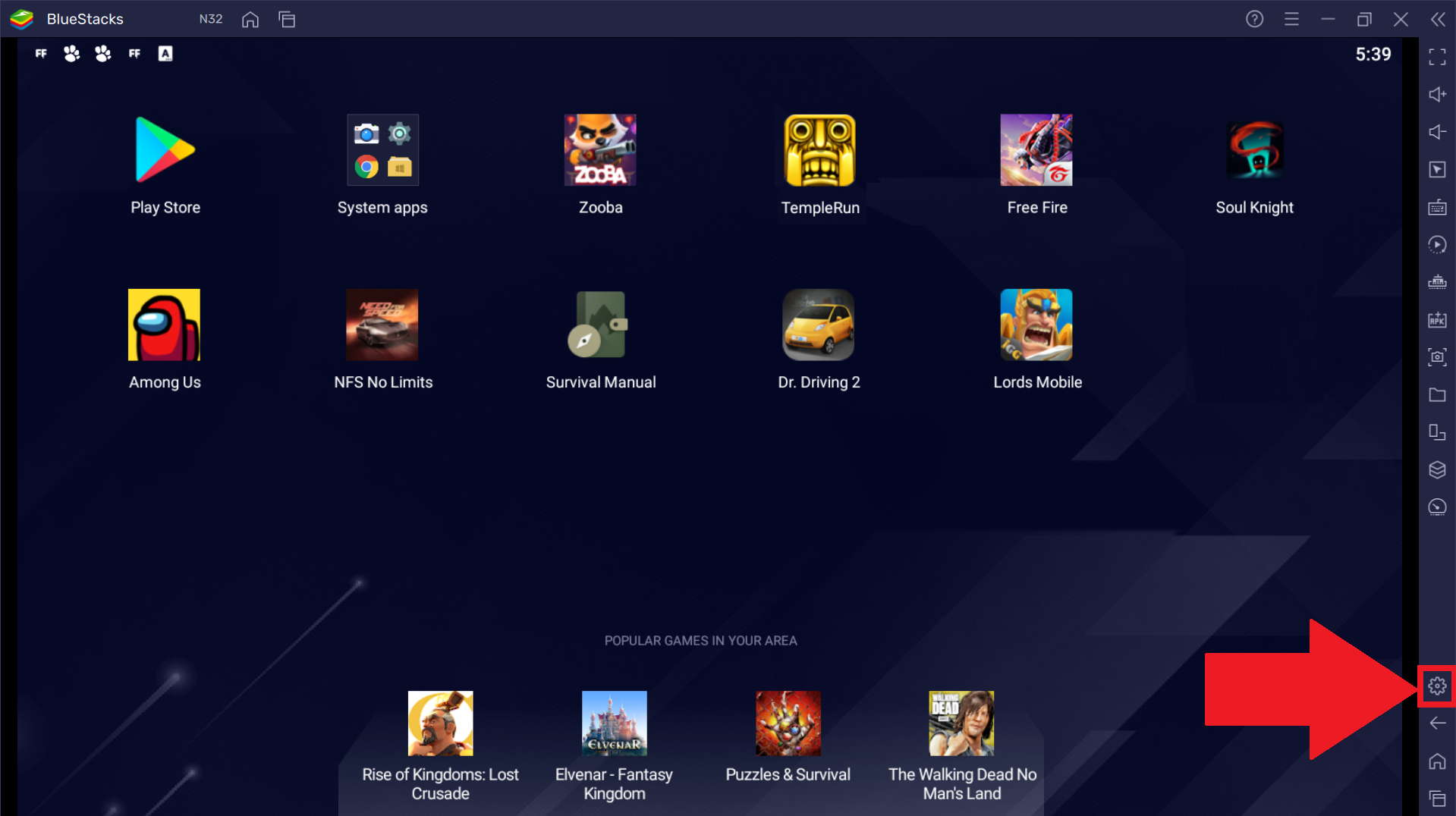
2. Ensuite, lancez BlueStacks 5 et cliquez sur l'icône d'engrenage pour accéder aux paramètres de BlueStacks.
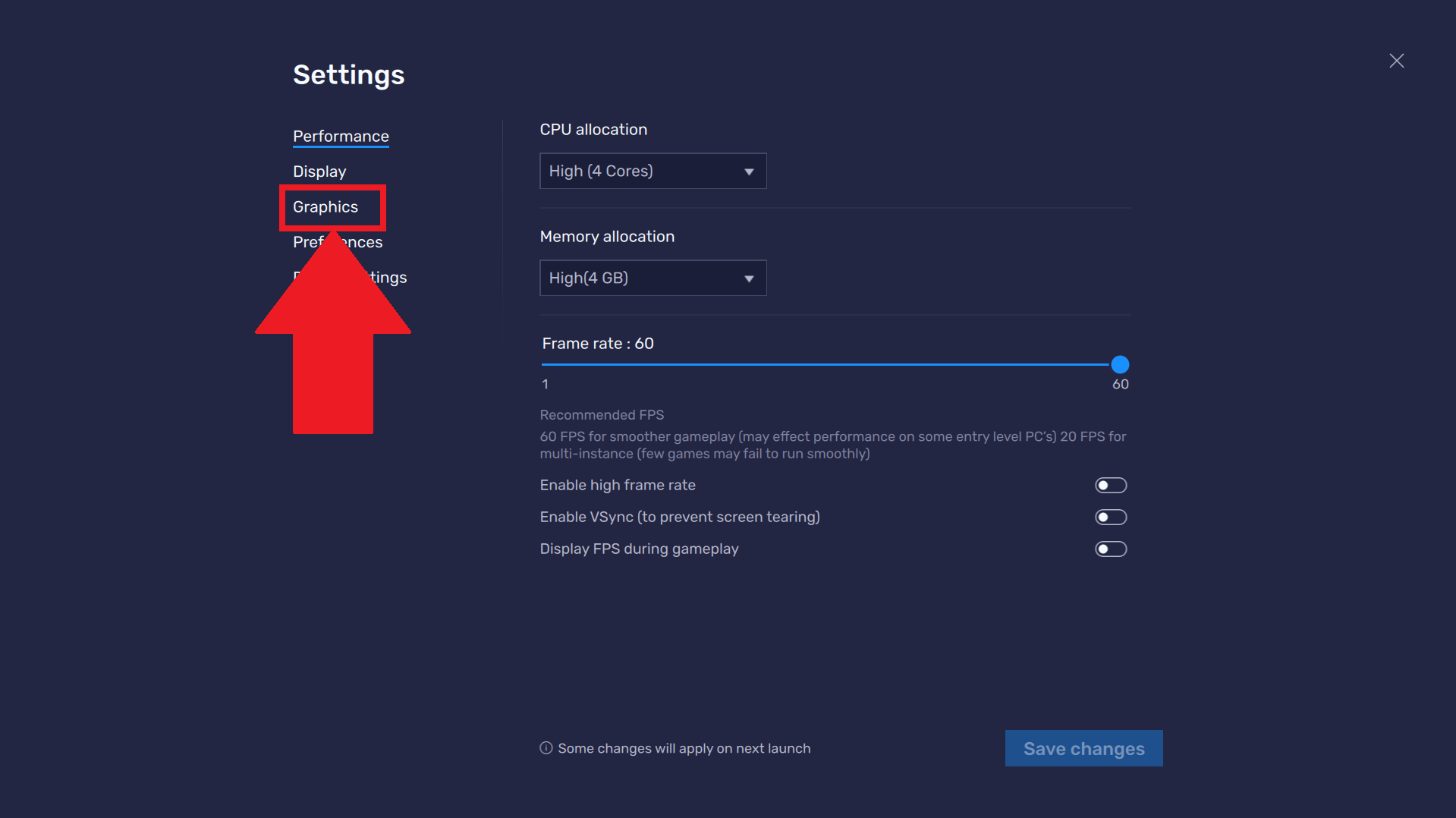
3. Cliquez sur l'onglet "Graphiques".
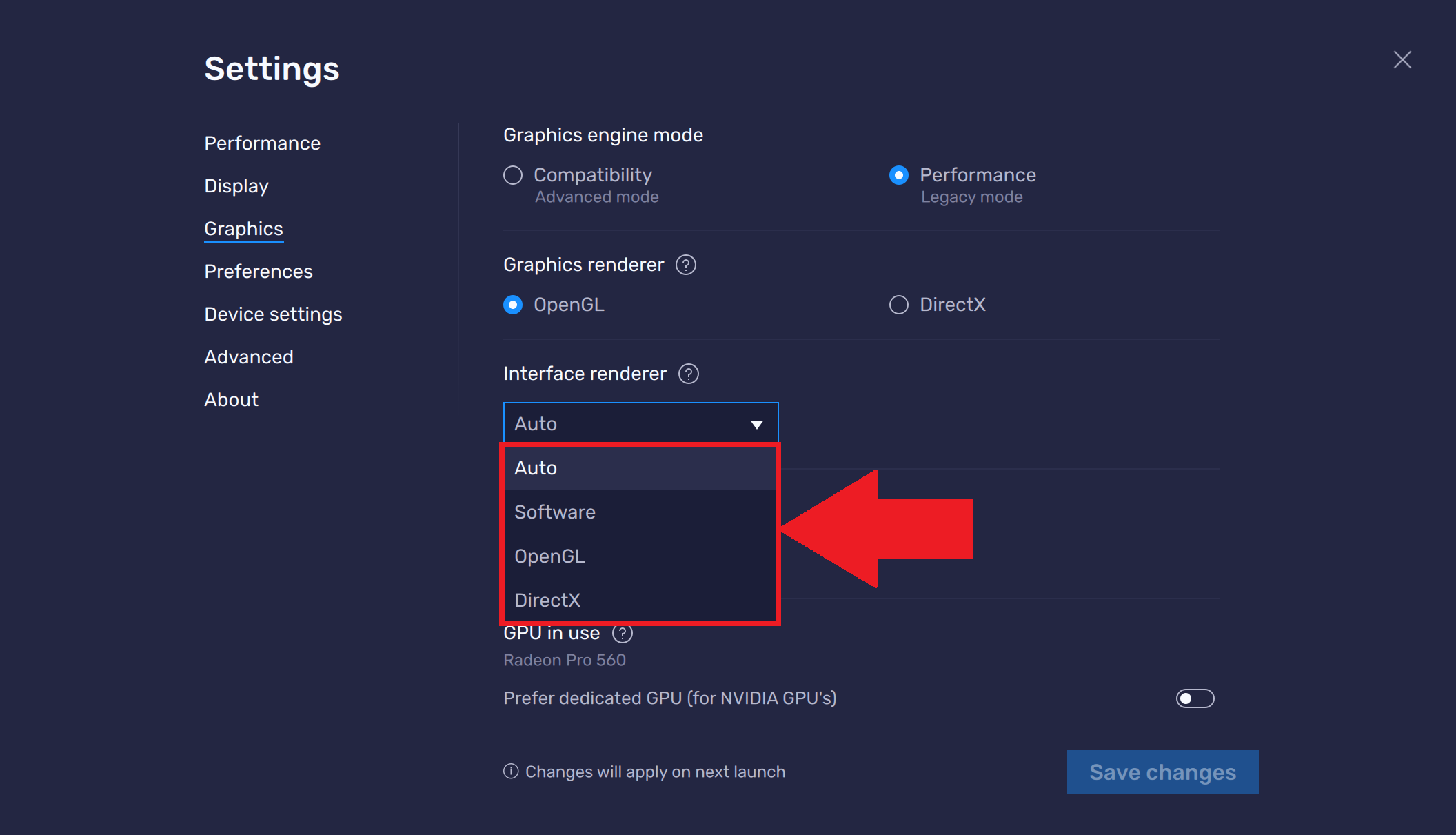
4. Maintenant, cliquez sur le menu déroulant en dessous de Moteur de rendu d'interface.
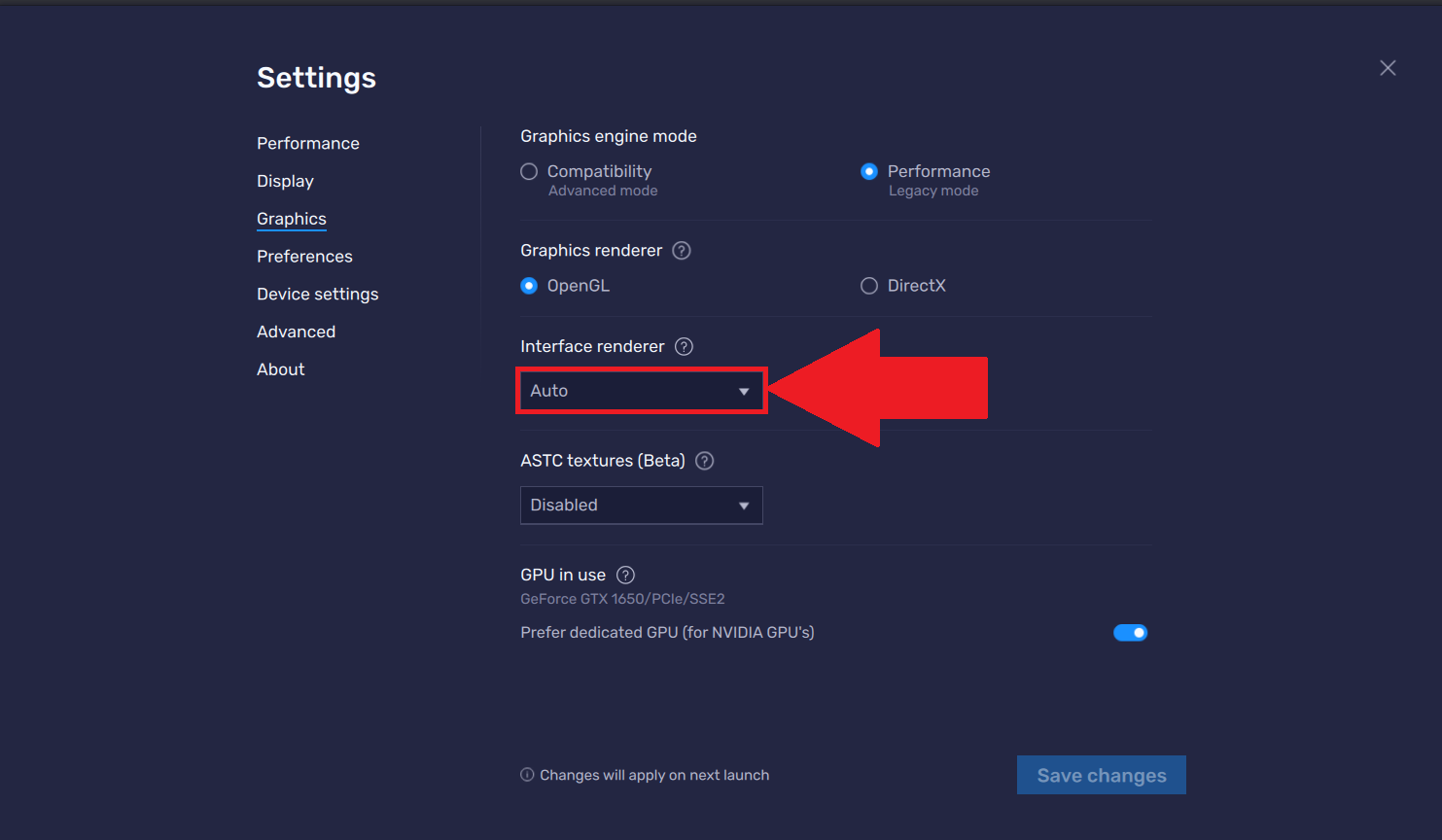
5. Sélectionnez un moteur de rendu d'interface différent.
REMARQUE : Selon votre ordinateur, l'une de ces options peut résoudre ce problème. Veuillez vous assurer d'essayer toutes les options de ce menu.
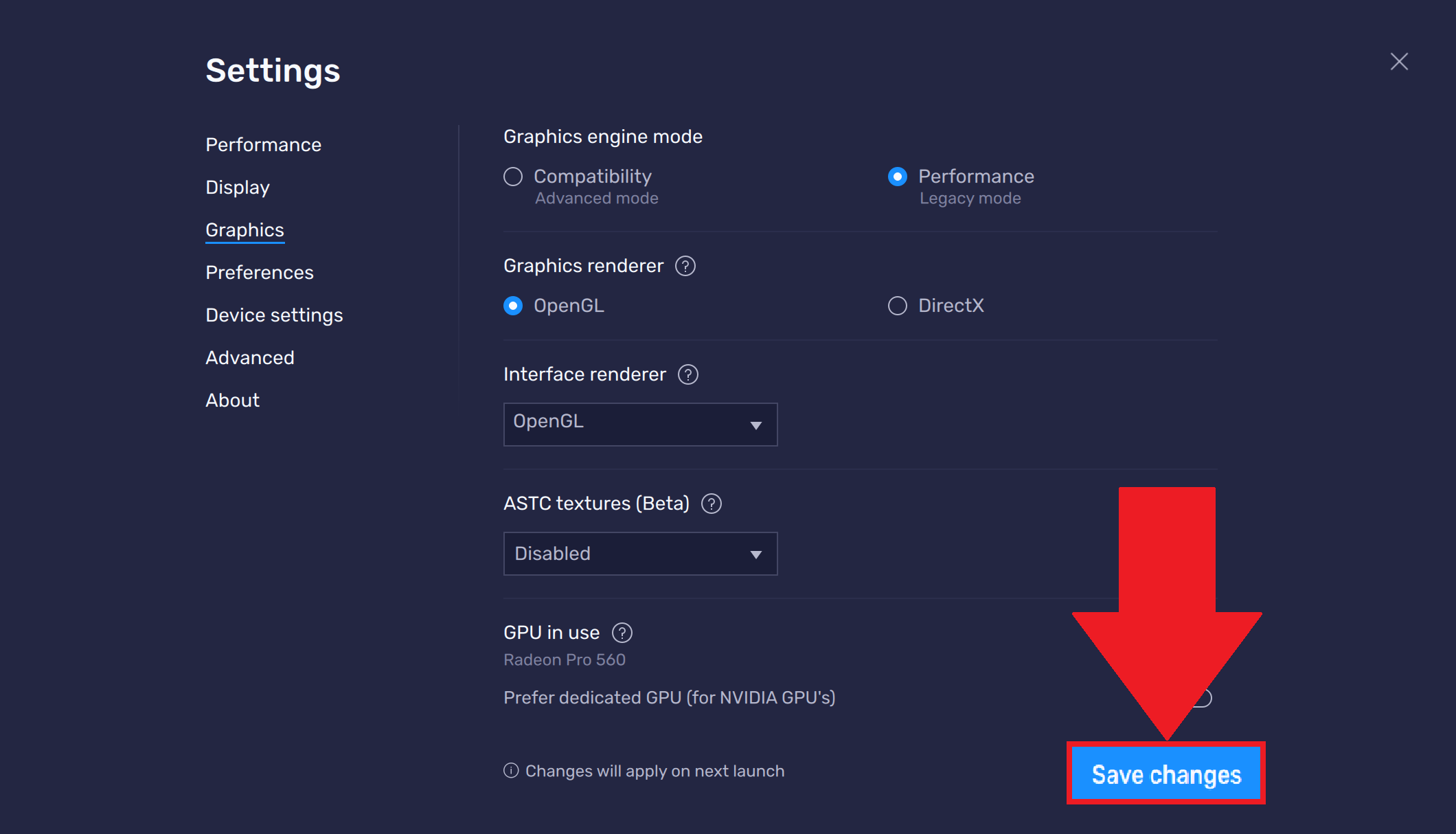
6. Cliquez sur "Enregistrer les modifications".
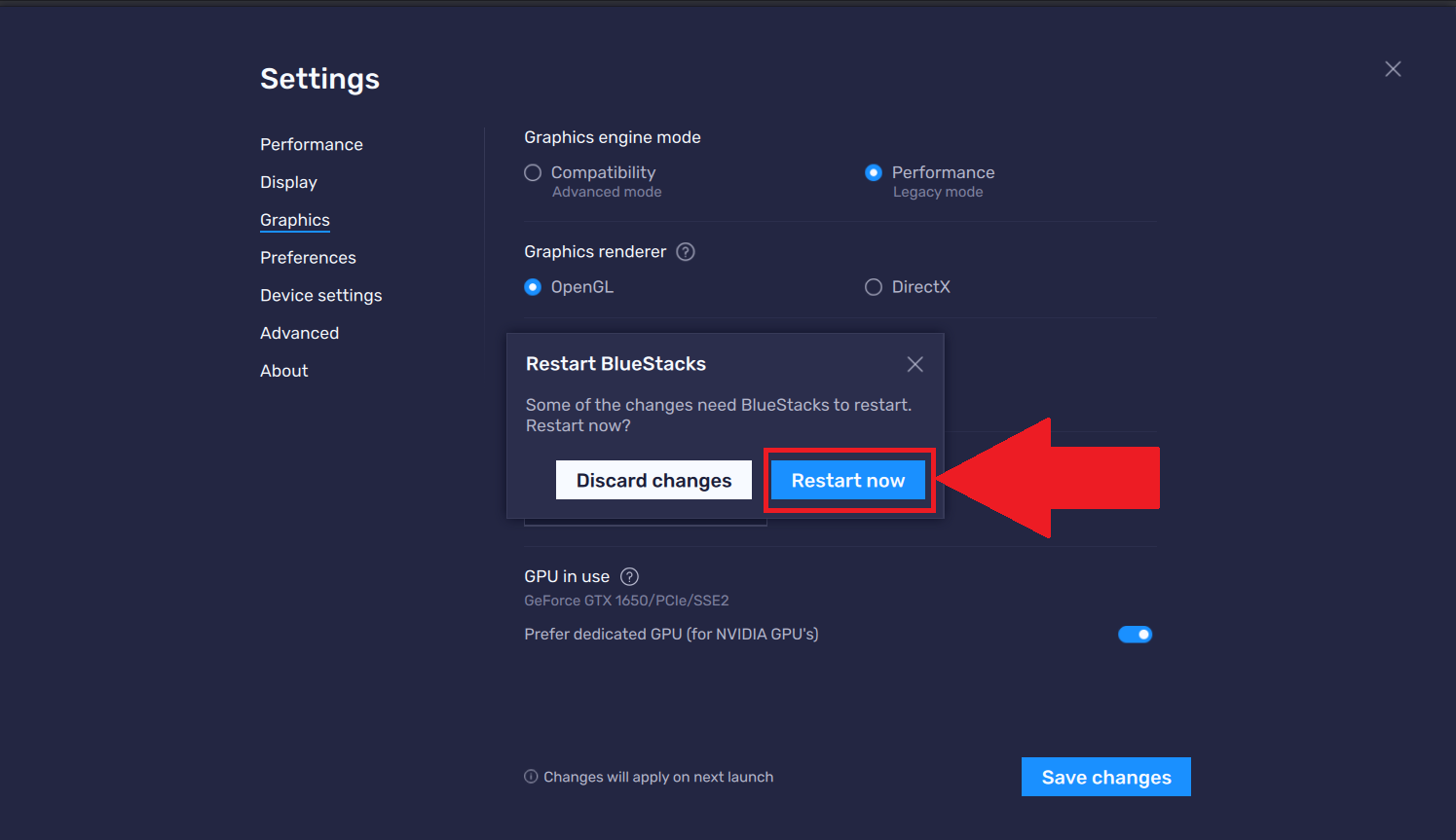
7. Cliquez sur "Redémarrer maintenant".
En appliquant ces paramètres, les problèmes d'écran blanc/noir ou de plantage d'application seront résolus pour vous.
Merci d'avoir choisi BlueStacks. Nous espérons que vous apprécierez son utilisation. Si vous avez d'autres questions, veuillez nous contacter à support@bluestacks.com. Bon jeu !