これがどのように役立つのか?
この記事では、BlueStacks 5で再購入することなく、すでに支払ったアプリケーションをインストールする方法を説明します。
注意: 購入したアプリを取得するには、Google Playストアにログインし、購入に使用したのと同じアカウントでBlueStacks 5にログインしている必要があります。
再購入せずにアプリをインストールするにはどうすればよいですか?
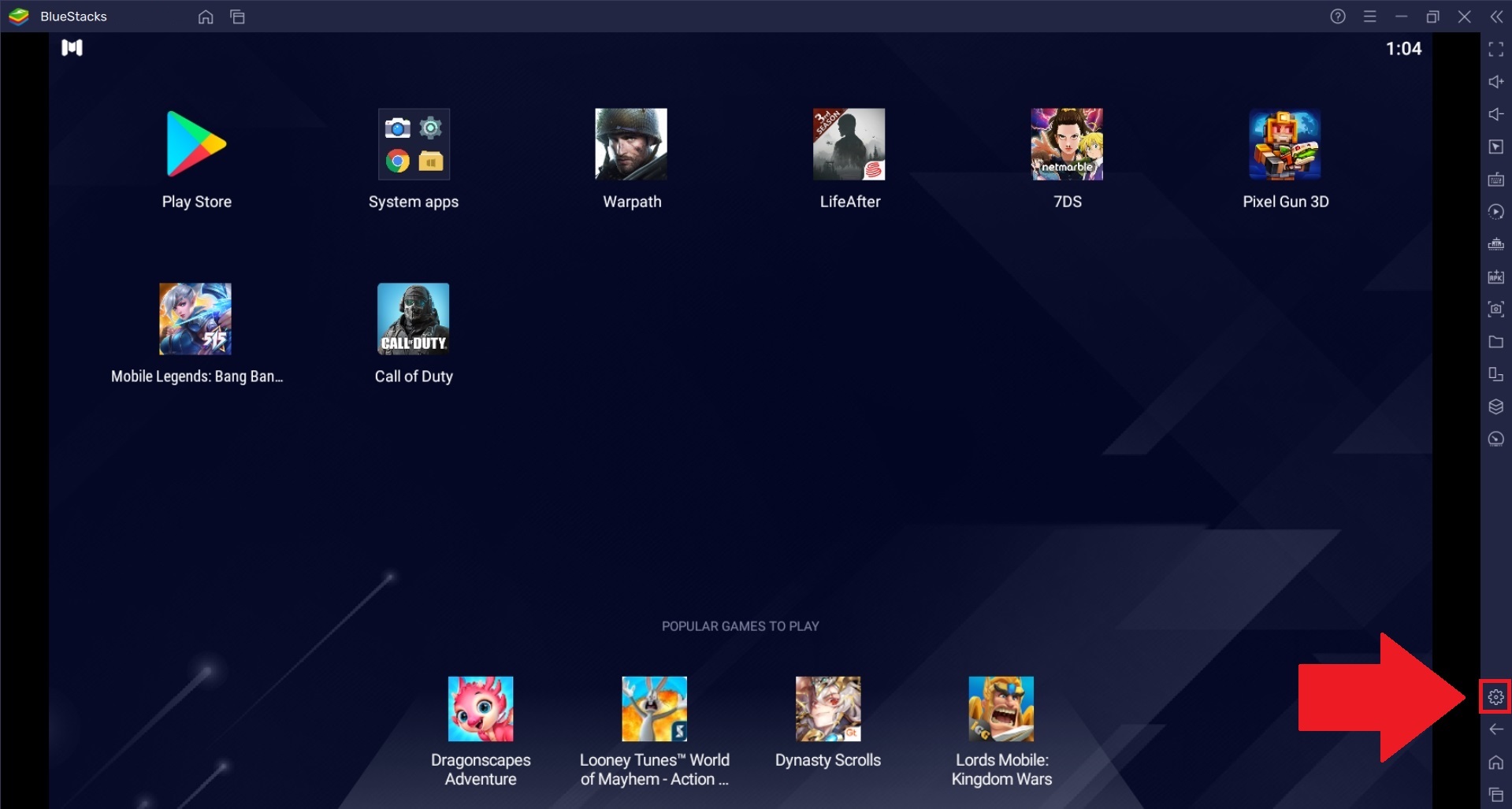
1. BlueStacks 5を起動し、サイドツールバーの ギアアイコンをクリックして設定メニューを開きます。
2. ここで、「デバイスタブ」を開きます。
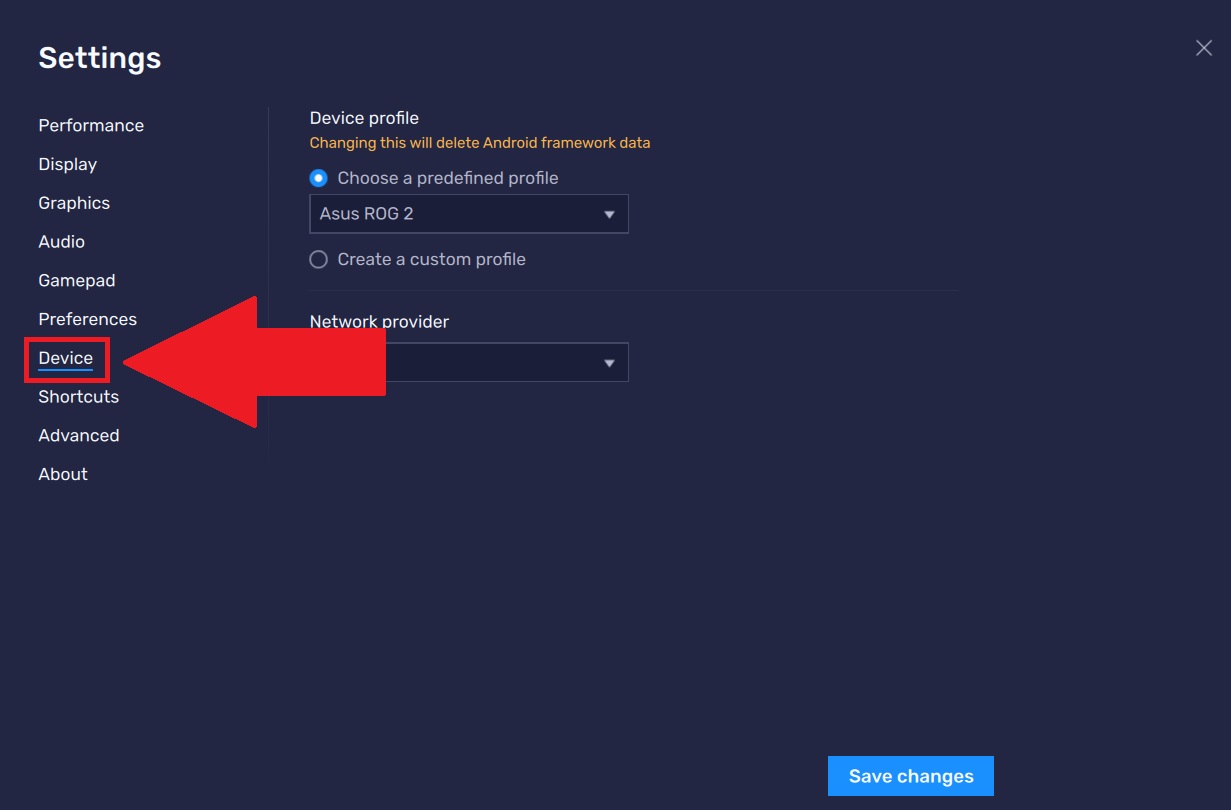
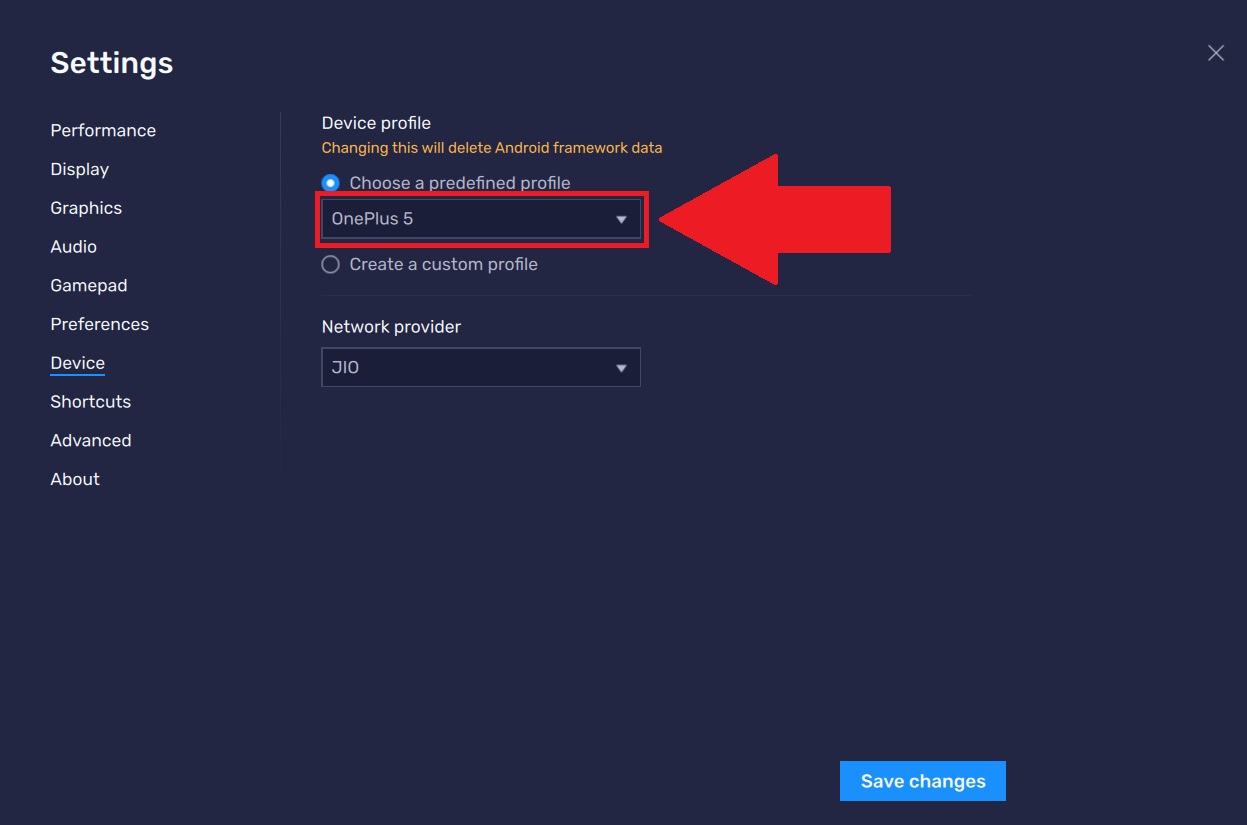
3. 次に、BlueStacks 5の選択したデバイスプロファイルの名前をメモします。
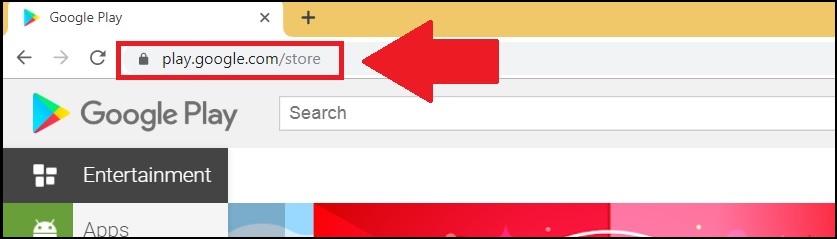
4. 次に、Google Chromeなどのインターネットブラウザを開き、 以下のウェブサイトにアクセスします: https://play.google.com/store
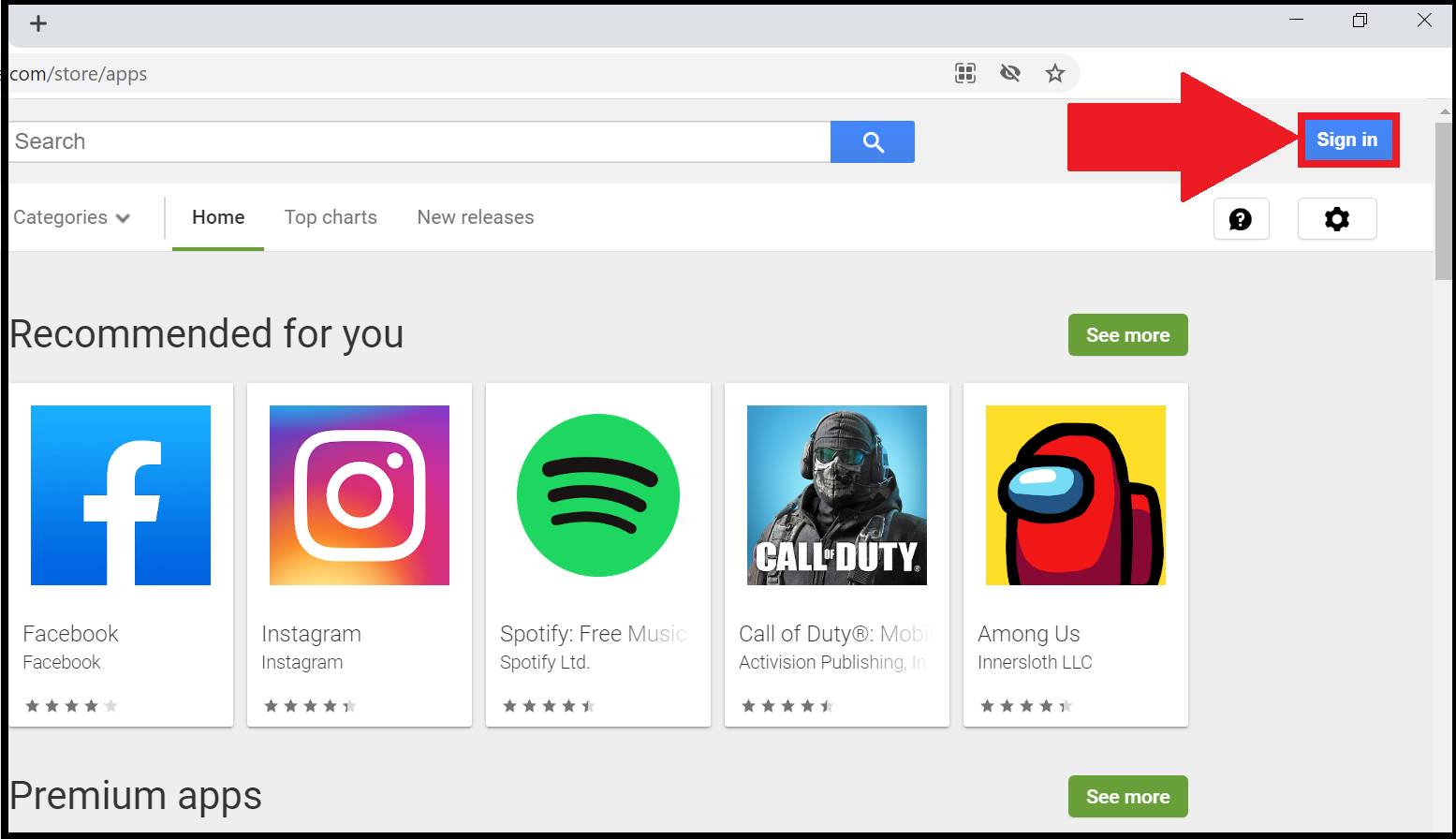
5. Google Playストアにサインインします。関連するアプリケーションを購入するために使用した同じGoogleアカウントを使用し、BlueStacks 5でも使用します。すでにGoogleアカウントにサインインしている場合は、このステップをスキップしてください。
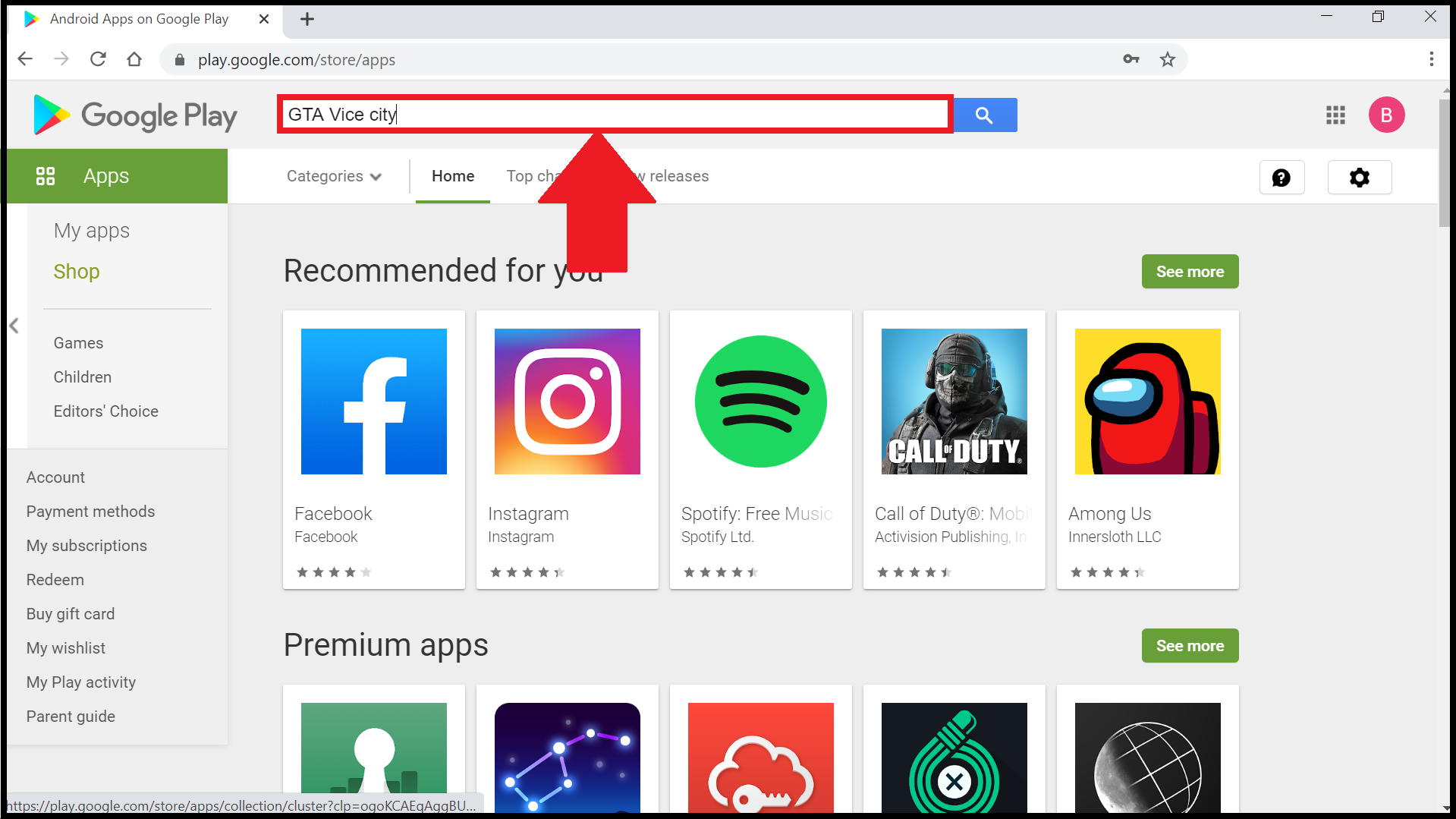
6. さて、購入したアプリケーションの名前を検索バーに入力します。次に、エンターを押します。
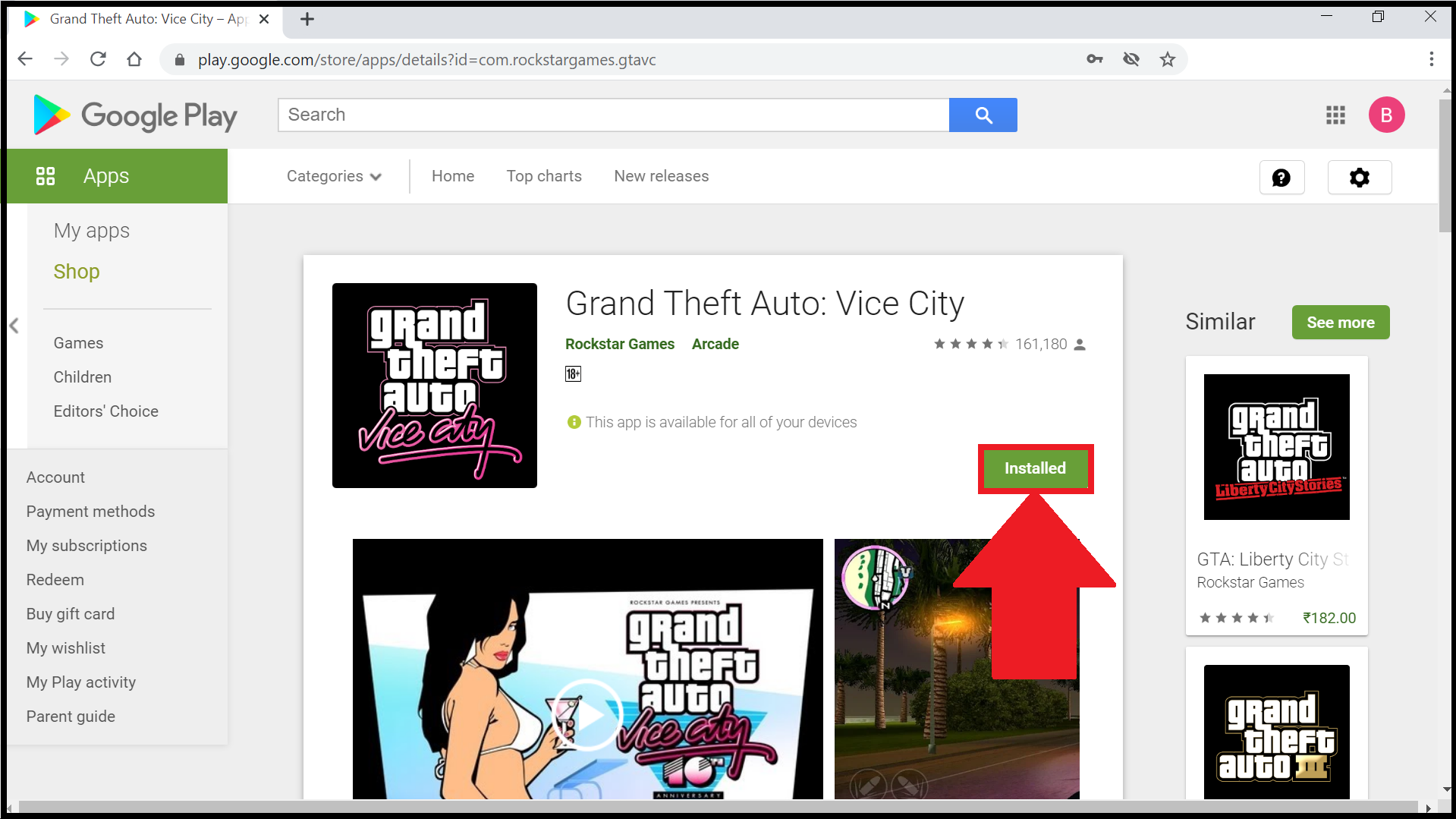
7. 検索結果から購入したアプリケーションを開き、「インストール済み」をクリックします。
8. アプリをインストールしたいデバイスを選択するように求められます。ここで、デバイスのリストを開きます。
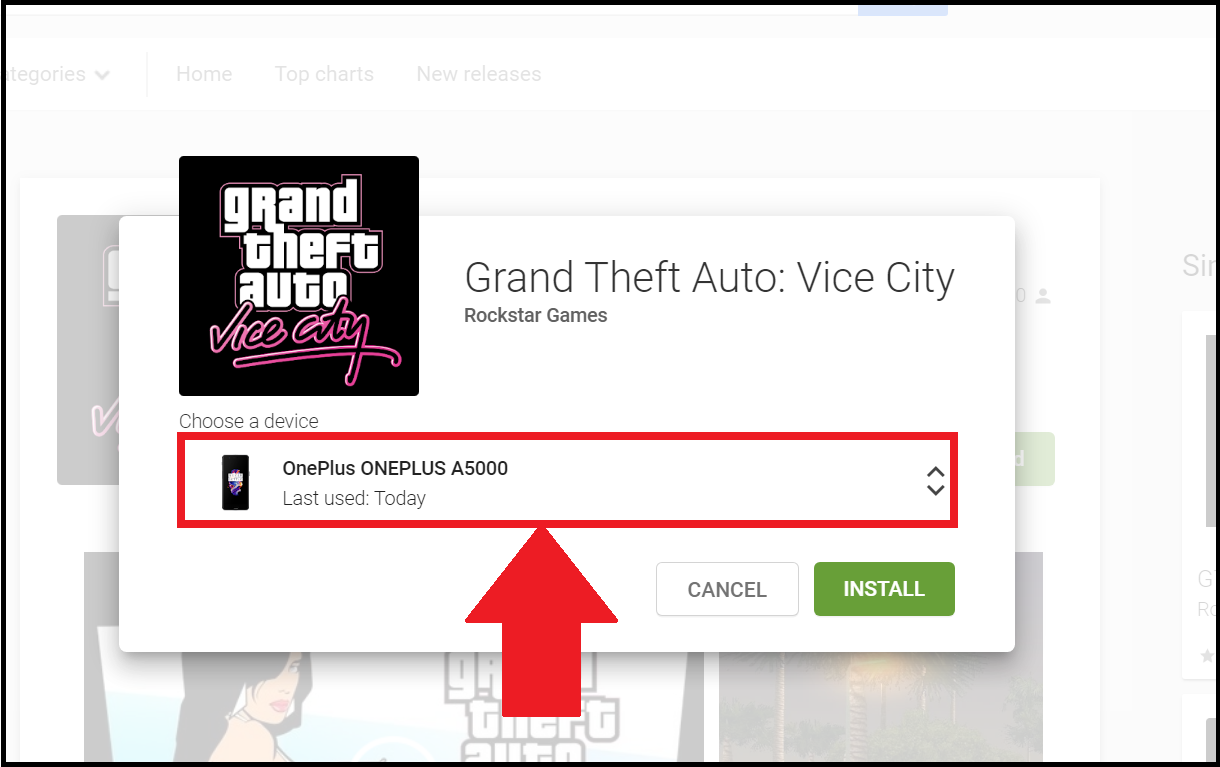
9. さて、ステップ3でメモしたデバイスを選択します。リストに表示されていない場合は、こちらをクリック.
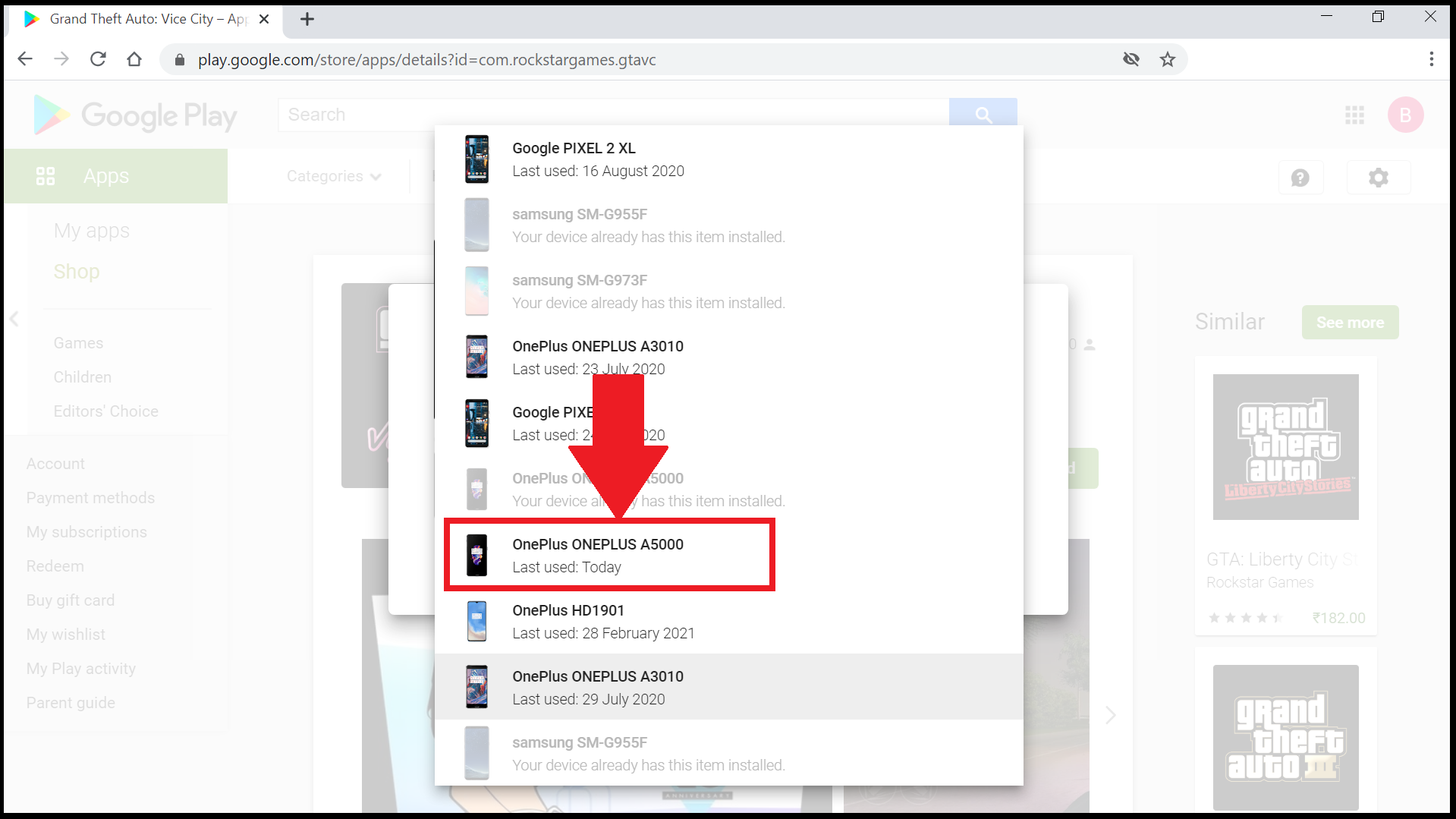
注意: 一部のデバイスでは、モデル名が代わりに表示されることがあります。BlueStacks 5で選択したデバイスプロファイルが見つからない場合は、そのモデル名を確認してください。
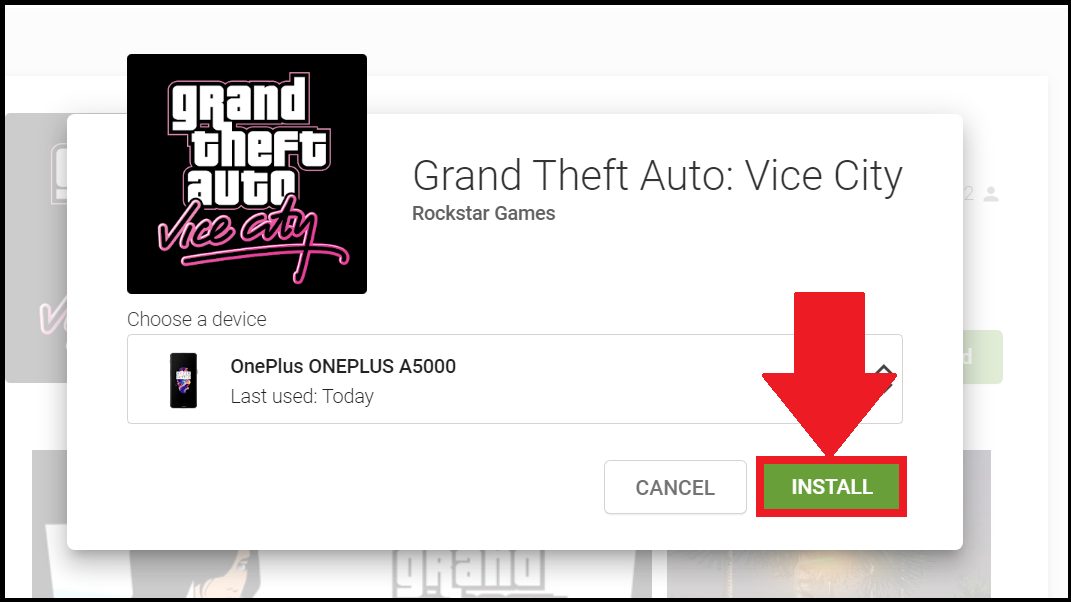
10. 次に、「インストール」をクリックします。
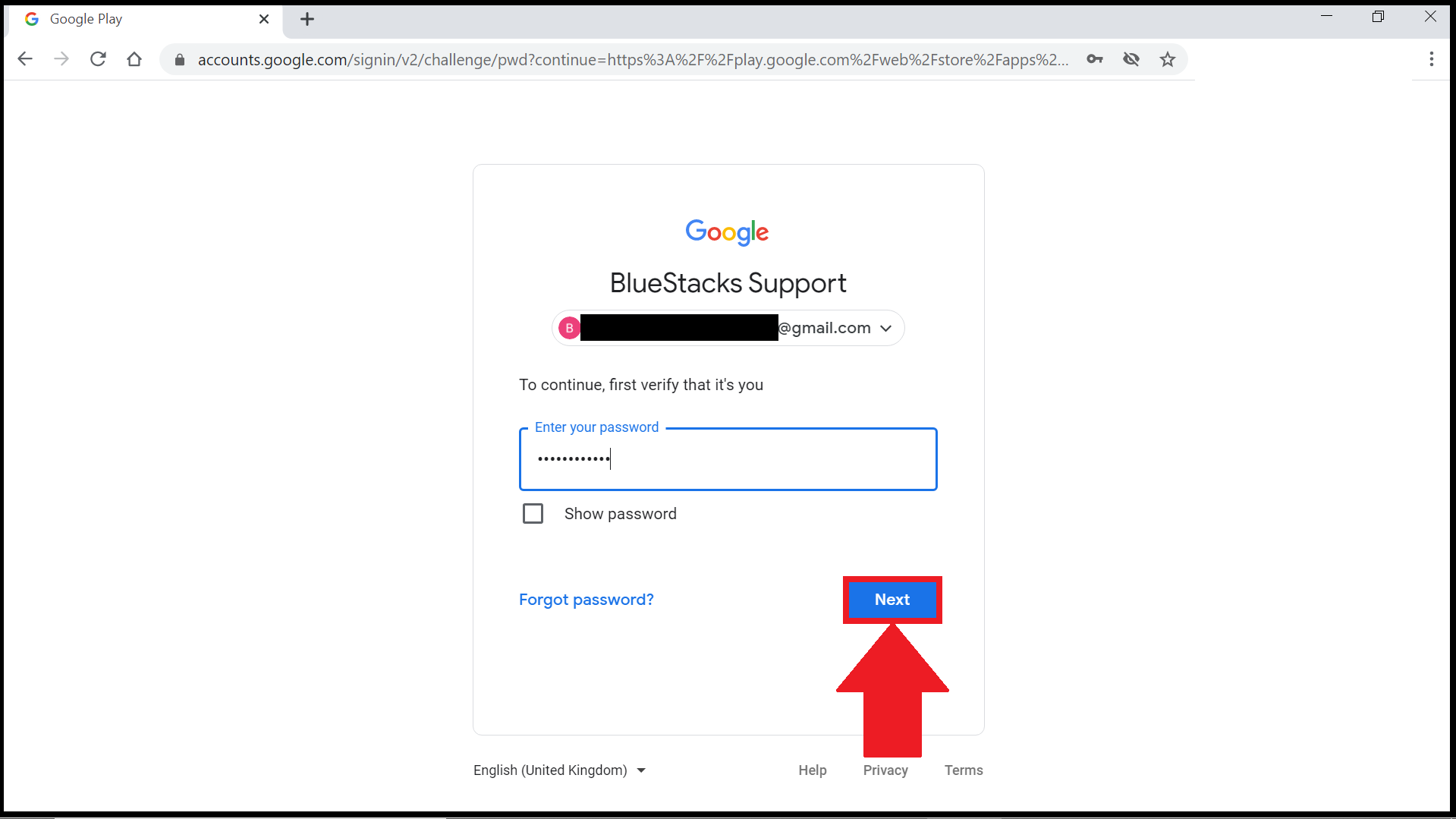
11. Googleログイン画面にリダイレクトされます。ここで、Googleアカウントのパスワードを入力し、「次へ」をクリックします。
12. アカウントに正常にログインすると、アプリケーションがBlueStacks 5にインストールされるという確認メッセージが表示されます。
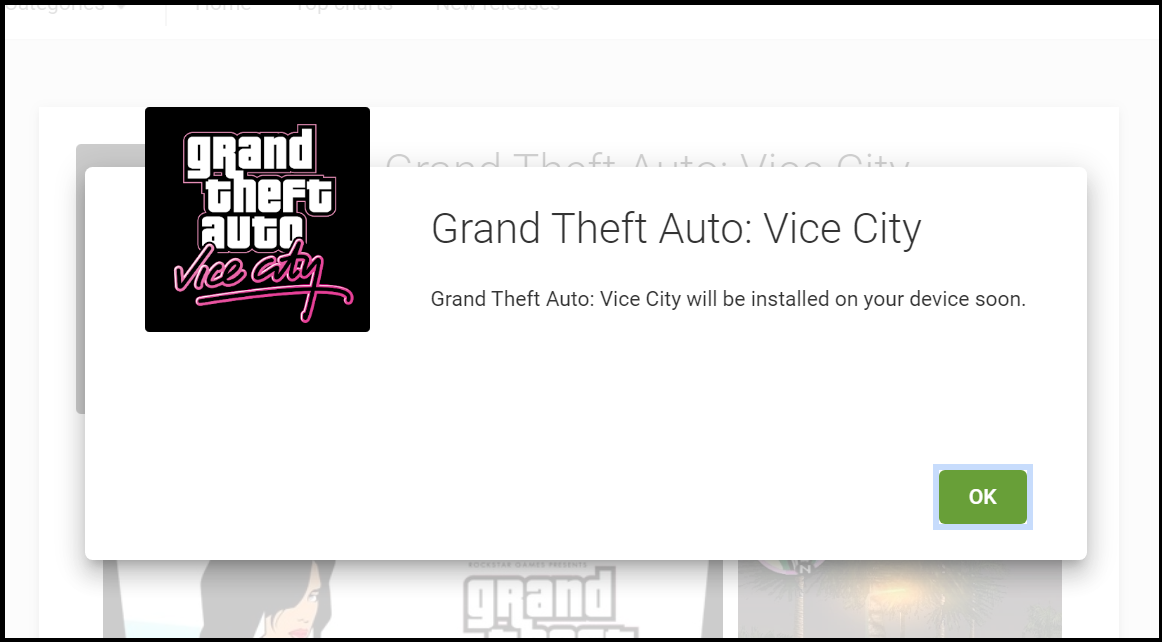
これで、購入したアプリケーションをBlueStacks 5で楽しむことができます。
デバイスプロファイルが表示されない場合はどうすればよいですか?
1. インターネットブラウザのGoogle Playストア内でギアアイコンをクリックします。設定ページに移動します。

2. 設定ページにはデバイスのリストが表示されます。探しているデバイスの横のボックスがチェックされていることを確認してください. チェックされていない場合は、クリックしてチェックを入れます。
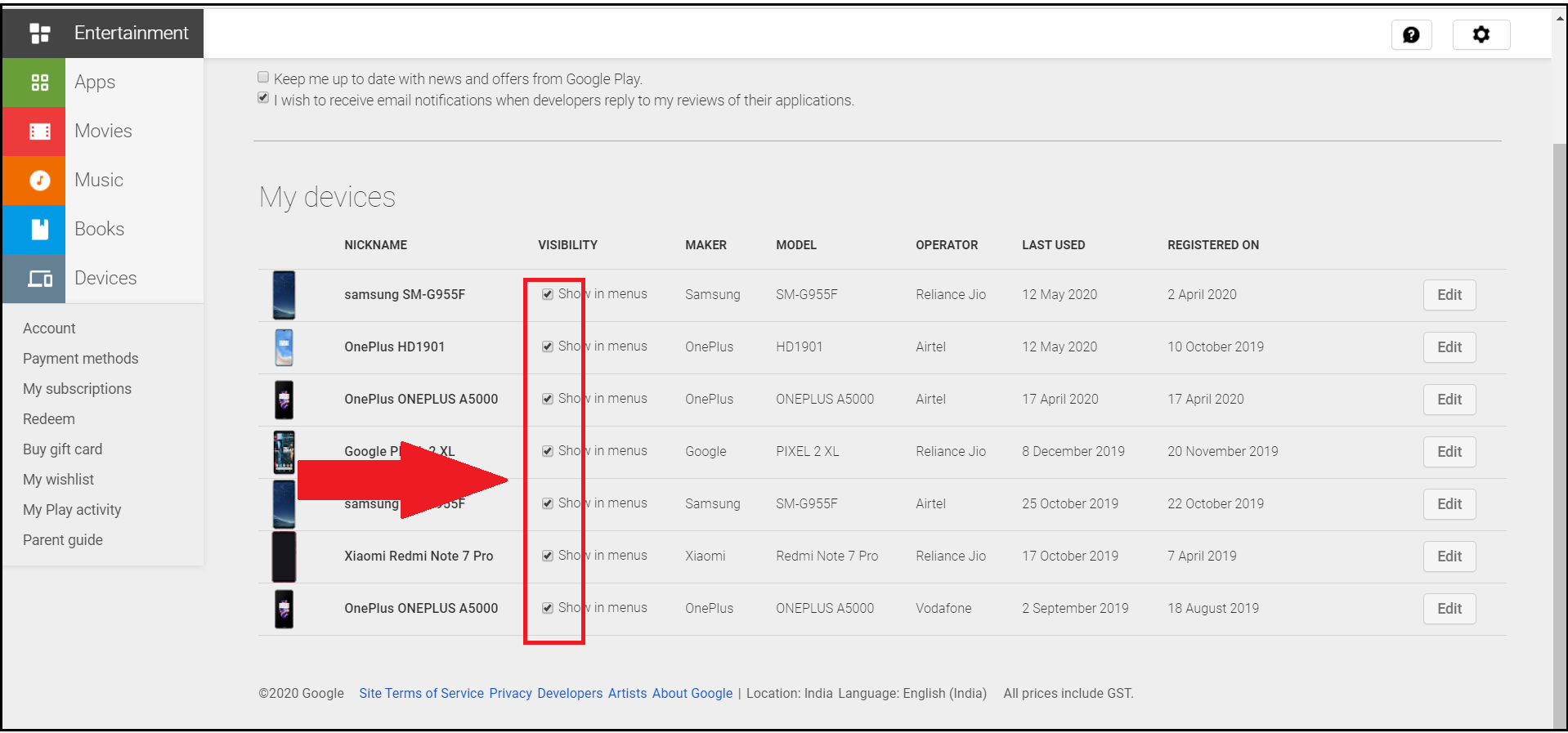
3. 希望の電話プロファイルにチェックを入れたら、インストールプロセスを続行します。
BlueStacks 5を選んでいただきありがとうございます。楽しんでいただけることを願っています。楽しいゲームを!