Como isso vai ajudar?
Este artigo ensinará a você as etapas para personalizar o menu de configurações no BlueStacks 4.40.0.1109.
Como posso personalizar as configurações?
Clique no ícone de engrenagem na barra superior, conforme mostrado abaixo.
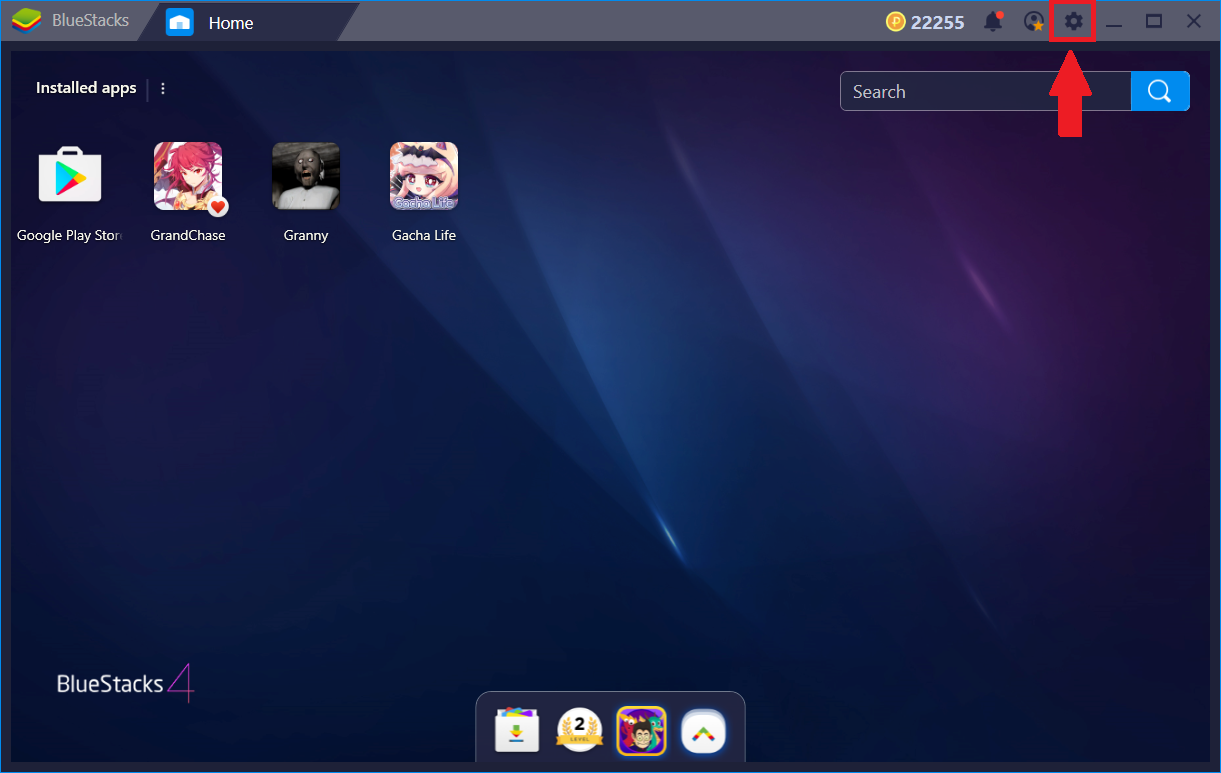
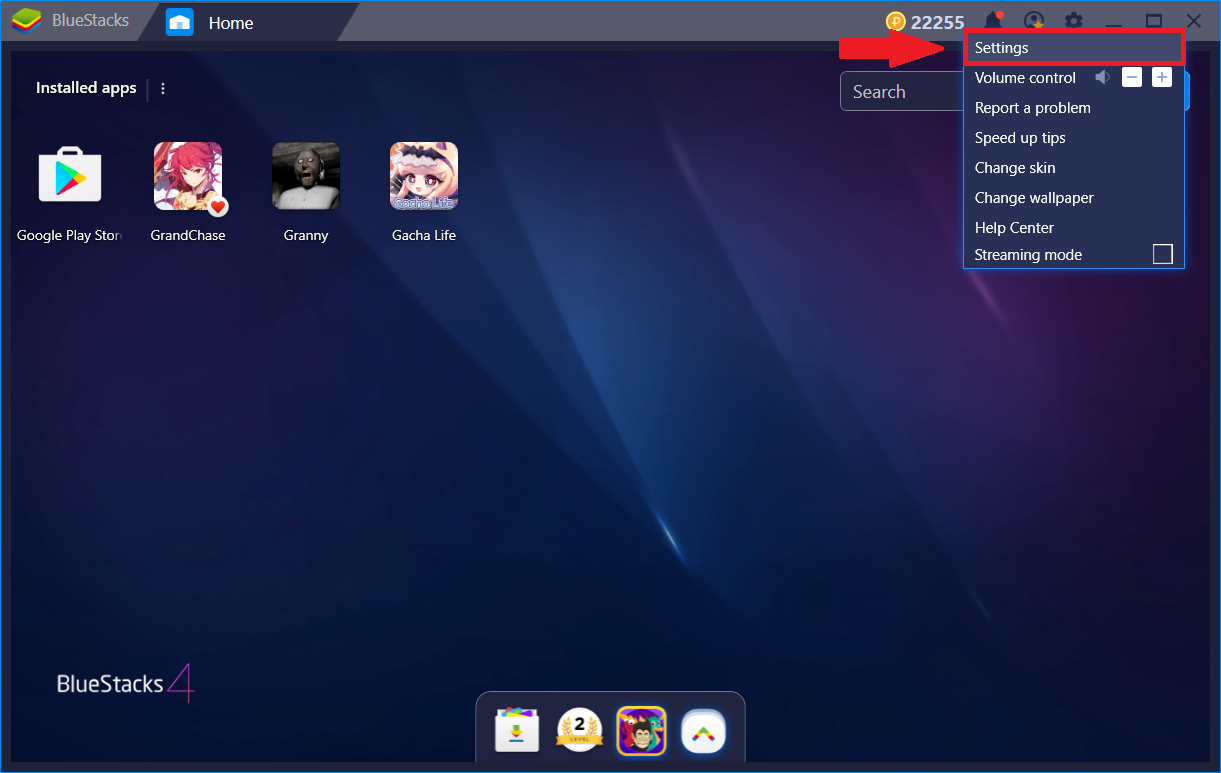
- Clique em Configurações
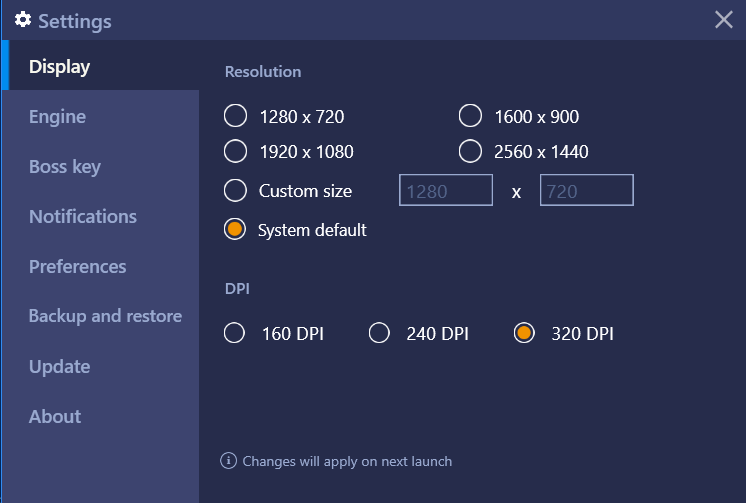
1. Visualização: Você pode personalizar a resolução e o DPI por meio do menu de configurações de exibição, para melhorar a visualização e a reprodução no BlueStacks. Por favor, feche e reinicie o BlueStacks para tornar suas configurações de resolução e DPI efetivas.
2. Engine: Isso permitirá que você mude o modo Gráfico. Aqui você também pode alocar núcleos de CPU e RAM conforme sua necessidade. Por favor, consulte o artigo Como posso Alterar o Modo Gráfico no BlueStacks 4?
Ao rolar para baixo, você verá o controle deslizante para ajustar o FPS, conforme mostrado na captura de tela abaixo. Para mais informações sobre FPS, você pode consultar este artigo.
Nota: As alterações nas configurações do mecanismo serão aplicadas no reinício do BlueStacks.
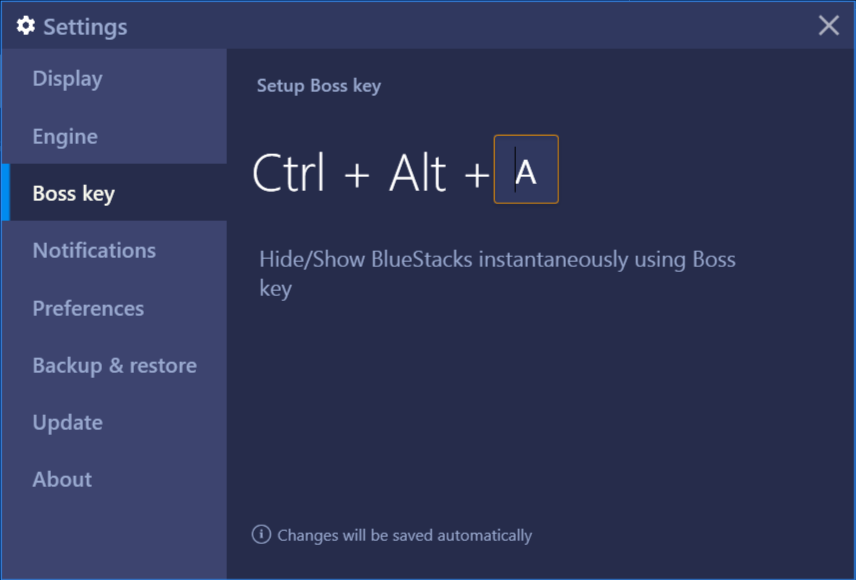
3. Boss Key: Você pode ocultar / mostrar o BlueStacks instantaneamente usando "Boss Key". Você pode usar qualquer alfabético com teclas ctrl e alt para ativar esse recurso.
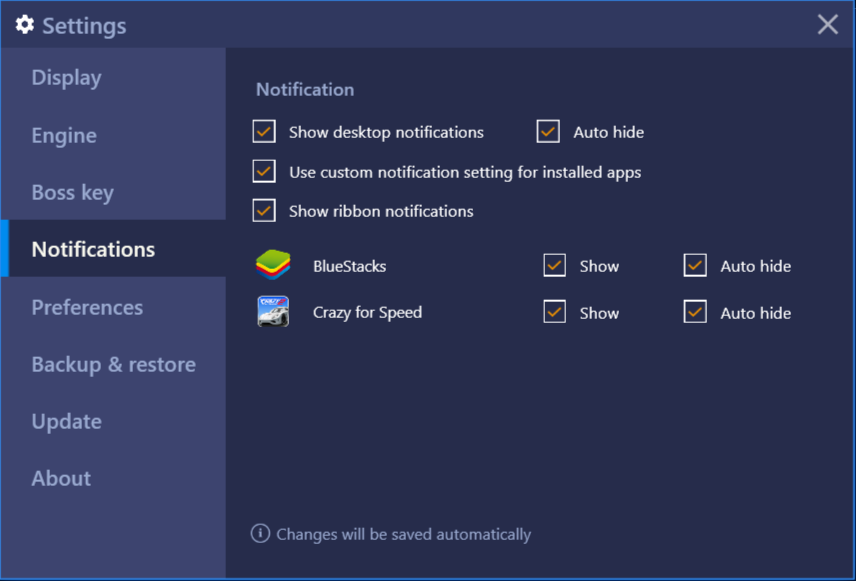
4. Notificações: Isso permitirá que você gerencie notificações no BlueStacks 4. Você também pode consultar o artigo Como gerenciar notificações no BlueStacks?
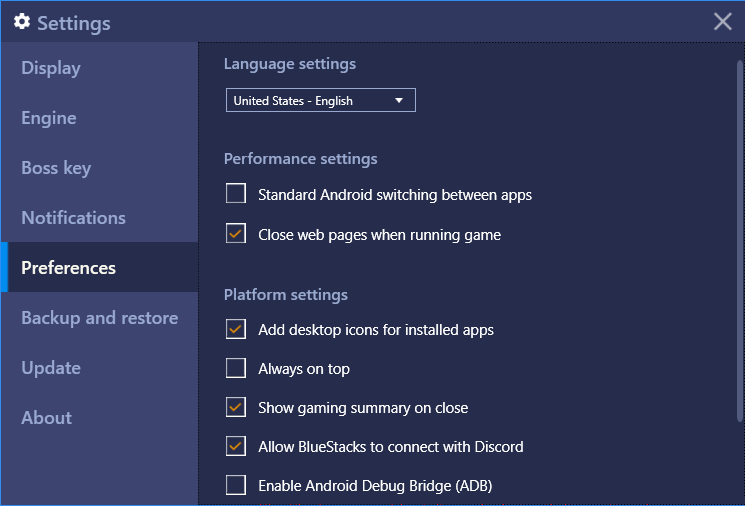
5. Preferências: Isso permitirá que você adicione ícones da área de trabalho para aplicativos instalados. Aqui você também pode personalizar suas configurações relacionadas a desempenho e plataforma.
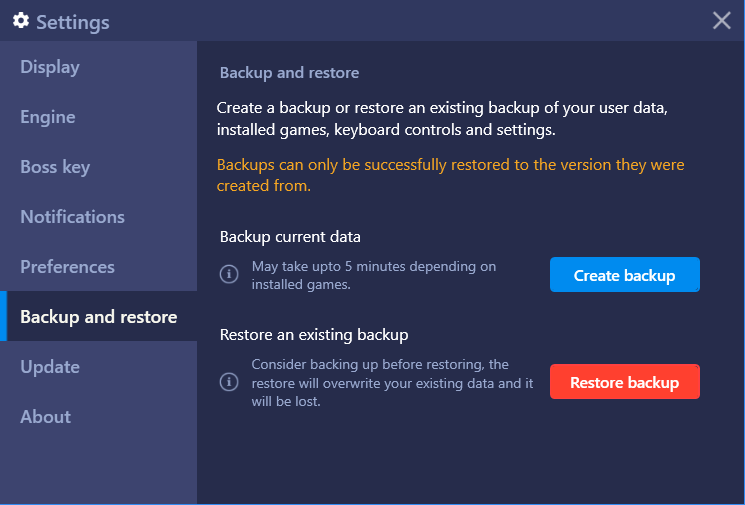
6. Backup & Restaurar: Esta opção permitirá que você recupere todos os seus dados do BlueStacks, criando o Backup e restaurando-o. Para mais informações, consulte este artigo. Como usar o Backup e Restaurar no BlueStacks?
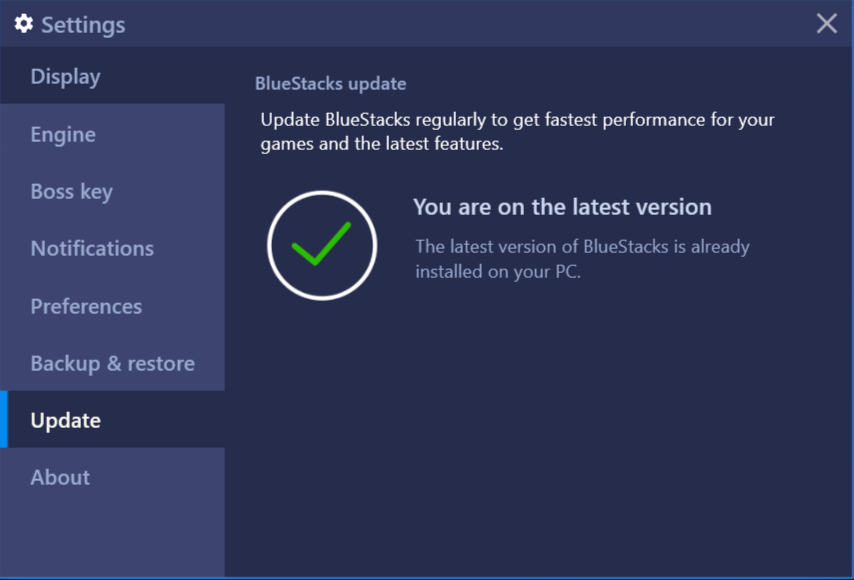
7. Atualização: Você pode verificar se a última versão do BlueStacks está disponível. Isso irá mantê-lo atualizado com os últimos lançamentos. Clique em "Verificar atualizações" para ver se alguma atualização está disponível.
8. Sobre: Ele fornece informações sobre a versão BlueStacks instalada no seu PC.
Estamos felizes por você ter escolhido o BlueStacks. Esperamos que você aproveite ao máximo essa experiência. Se você ainda tiver alguma dúvida, por favor entre em contato com o nosso suporte em BlueStacks.com
Obrigado!
Última atualização em 09 de janeiro de 2019