Чем может быть полезна эта статья?
Если вы не можете запустить Call of Duty: Mobile и играть в нее на 64-разрядной версии BlueStacks 5 Nougat для Windows с включенным Hyper-V, эта статья расскажет, как решить эту проблему. Чтобы начать играть в Call of Duty: Mobile, вам необходимо:
1. Отключите Hyper-V на вашем ПК.
Вы можете отключить Hyper-V на своем ПК с помощью параметра "Функции Windows" в Панели управления. Шаги, упомянутые ниже, покажут вам, как это сделать:
1. Перейдите в Панель управления → Программы → Включение или отключение компонентов Windows
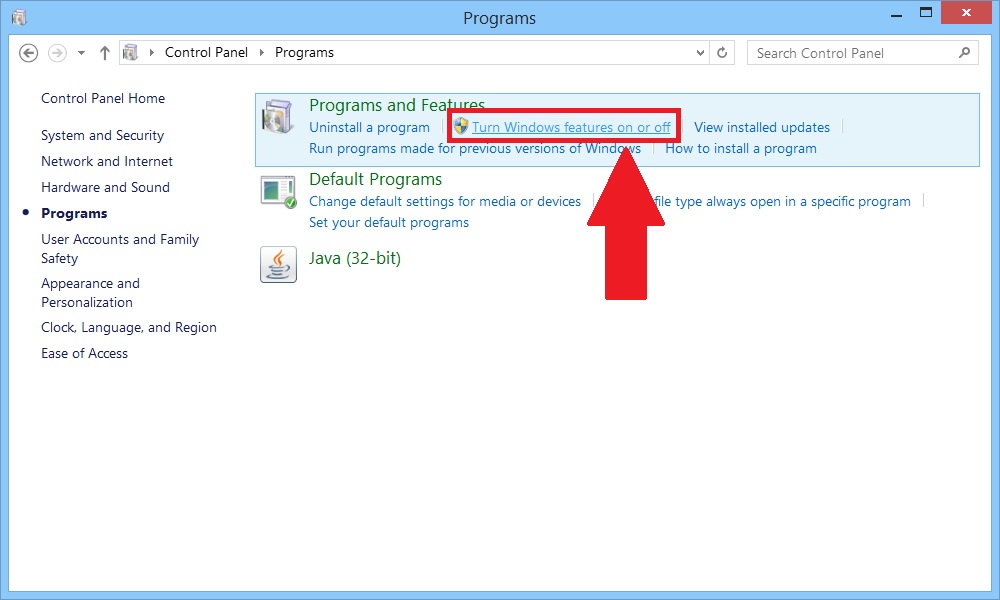
2. Теперь вам нужно будет снять отметку с различных функций Windows для вашей версии Windows.
Для Windows 8 снимите флажок "Hyper-V", как показано ниже.
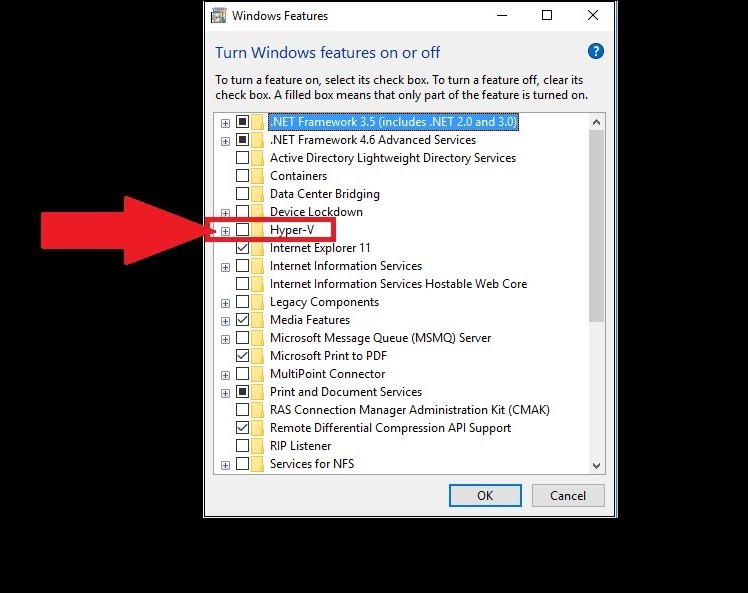
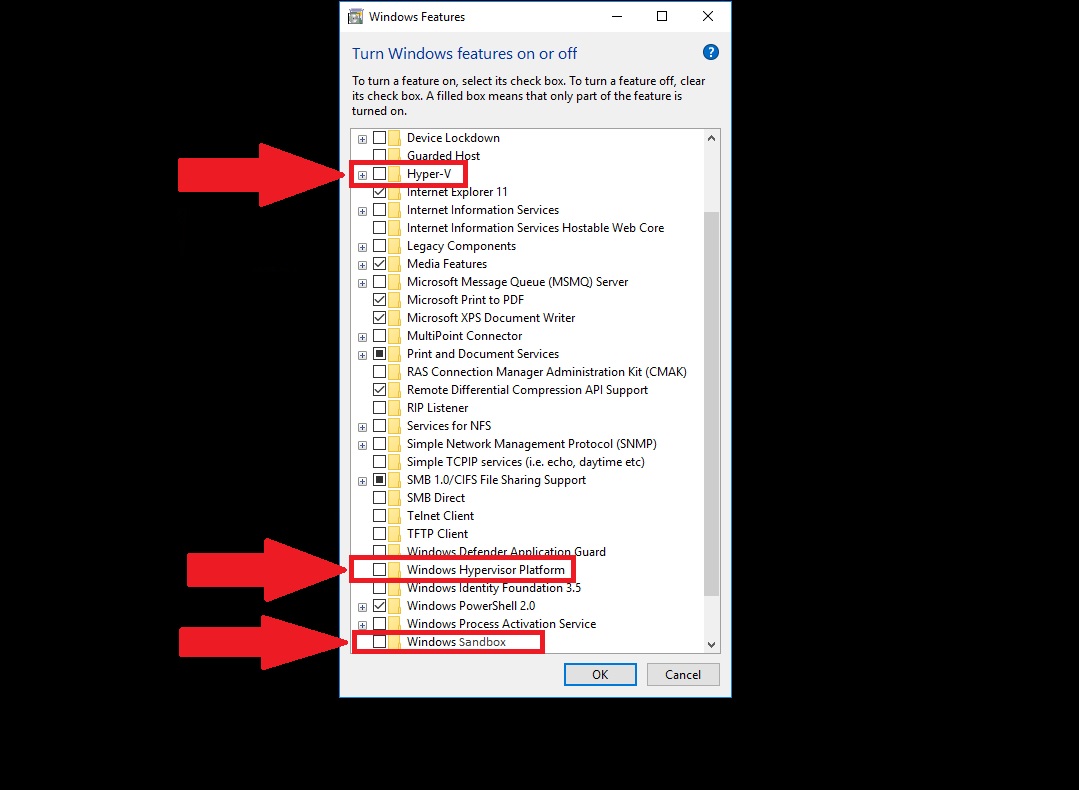
Для Windows 10 или Windows 11 будут доступны различные функции Windows в зависимости от их версий. Снимите флажки со всех перечисленных ниже функций Windows, которые доступны в вашей версии ОС Windows
- Hyper-V
- Windows Hypervisor Platform
- Windows Sandbox
- Virtual Machine Platform
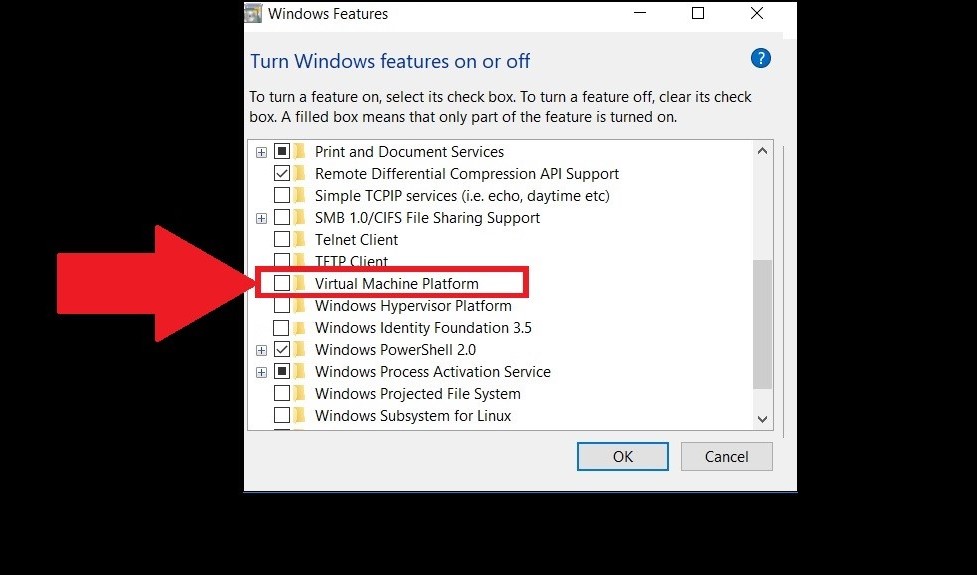
- Windows Subsystem for Linux
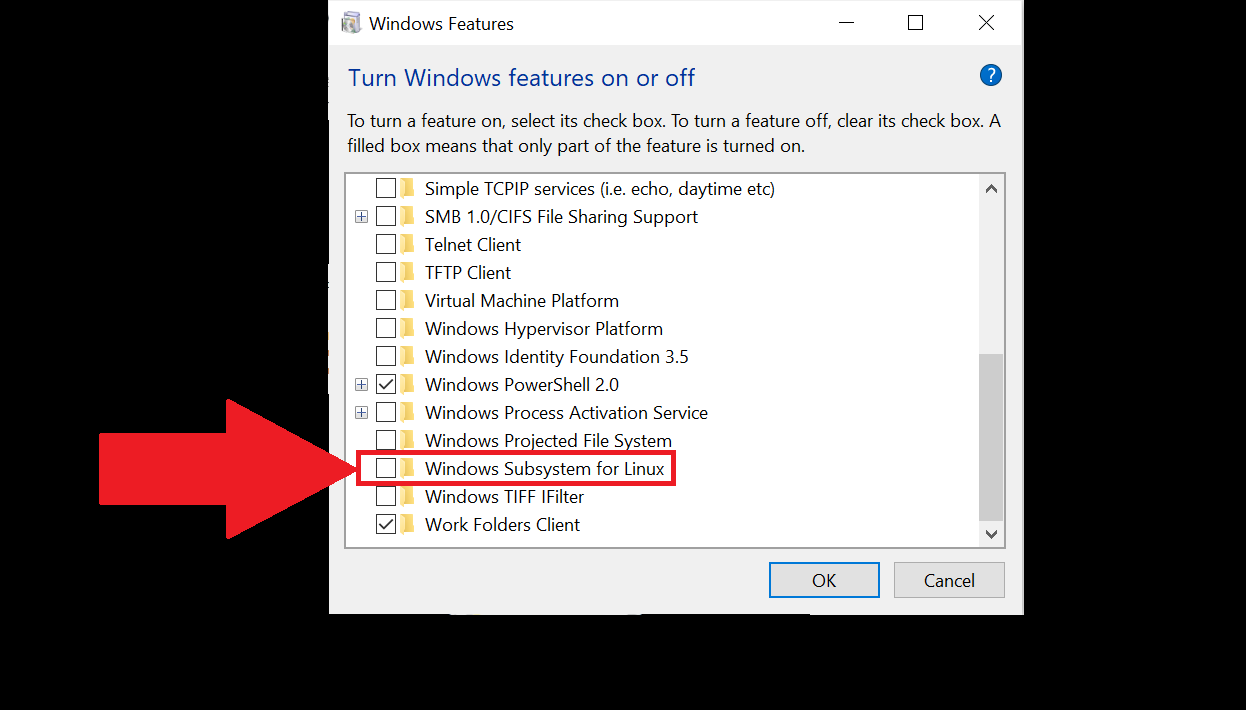
ПРИМЕЧАНИЕ: Если "Платформа виртуальной машины" и "Платформа гипервизора Windows" недоступны в вашей версии Windows 10, используйте опцию целостности памяти после выполнения следующих двух шагов в этом разделе.
3. После того, как вы уберете отметку со всех функций Windows, применимых к вашему ПК, нажмите "ОК".
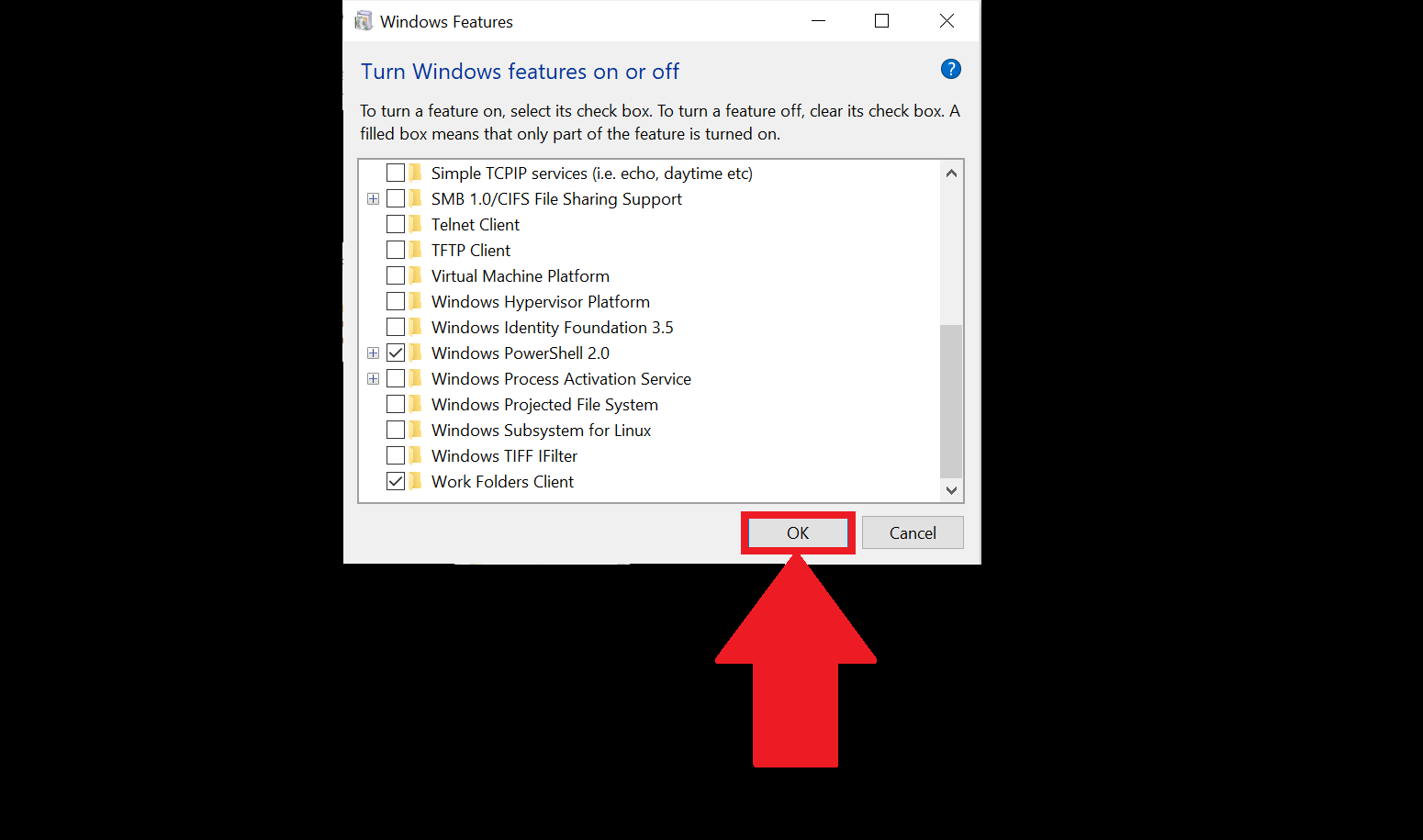
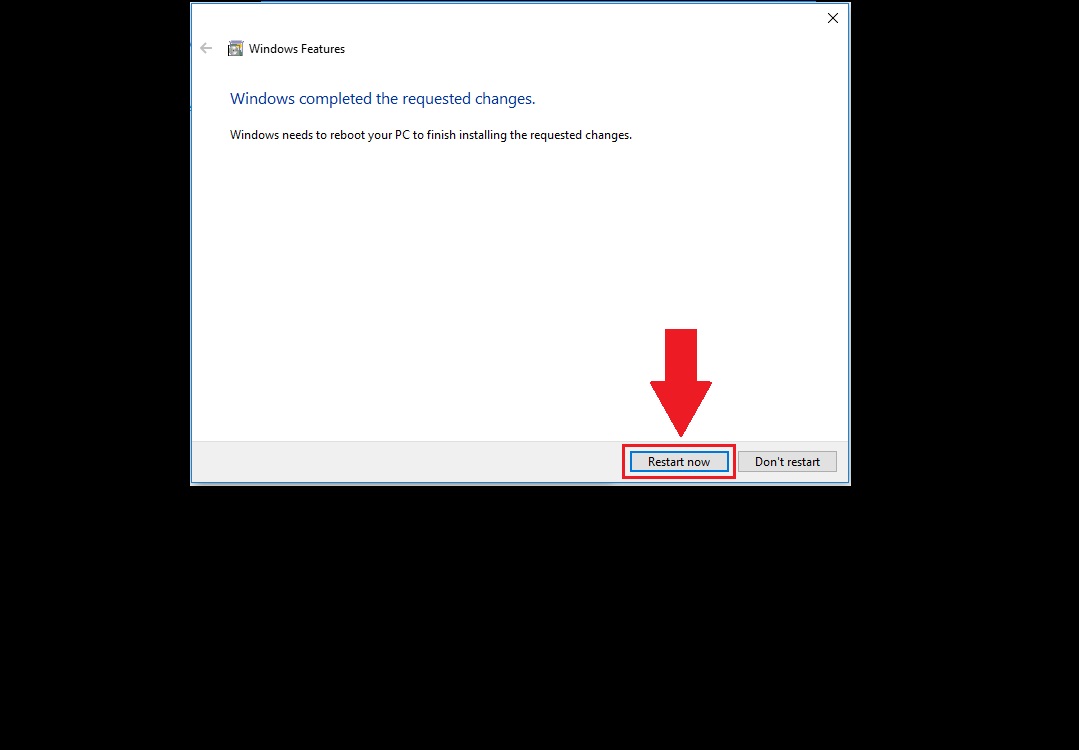
4. Windows потребует перезагрузить компьютер, чтобы применить запрошенные изменения. Нажмите "Перезагрузить сейчас", чтобы продолжить.
ПРИМЕЧАНИЕ: Вы также можете обратиться к этому подробному руководству, которое проинформирует вас о еще двух методах отключения Hyper-V на вашем ПК.
2. Создайте 32-разрядную версию BlueStacks 5 Nougat или 64-разрядную версию Pie (бета).
После того, как вы отключили Hyper-V на своем ПК, вы можете просто создать окно BlueStacks, необходимое для игры, в которую вы хотите играть. Следующие шаги покажут вам, как это сделать:
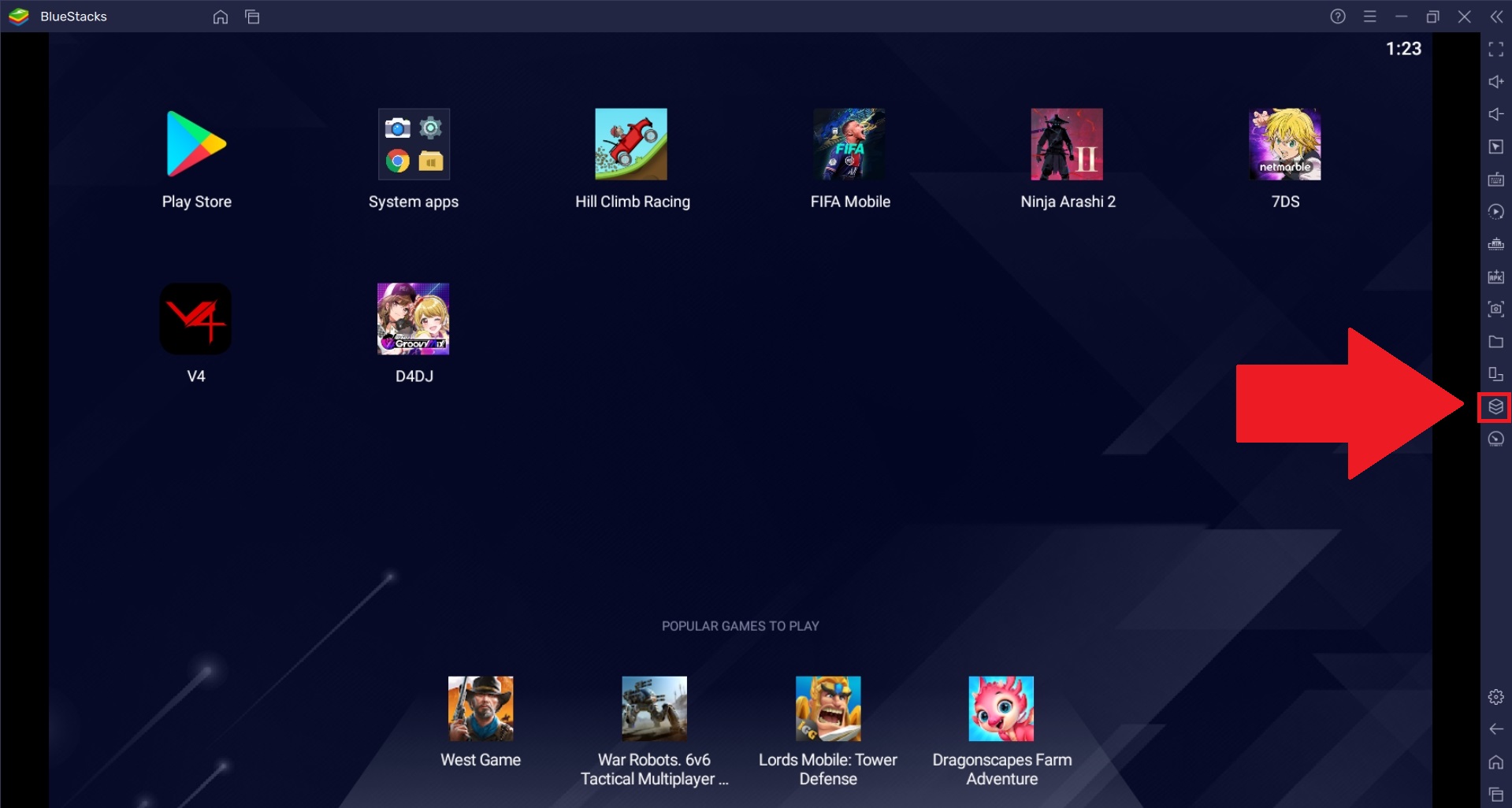
1. Запустите BlueStacks 5 и откройте Диспетчер нескольких окон, нажав клавиши Ctrl + Shift + 8 или щелкнув его значок на боковой панели инструментов
2. На вашем экране откроется Диспетчер нескольких окон. Здесь нажмите "Новое окно", чтобы начать создание необходимого окна BlueStacks 5
Следующие статьи проведут вас через весь процесс создания 32-разрядной версии Nougat или 64-разрядной версии Pie (бета).
- Как создать окно BlueStacks 5 Android Nougat 32-bit
- Как создать окно BlueStacks 5 Android Pie 64-bit (Beta)
3. После создания необходимого экземпляра нажмите кнопку "Старт", чтобы начать его использовать.
4. Теперь войдите в Google Play Store, чтобы найти и установить игру, в которую вы хотите играть.
О том, как это сделать, вы можете прочитать в этих статьях:
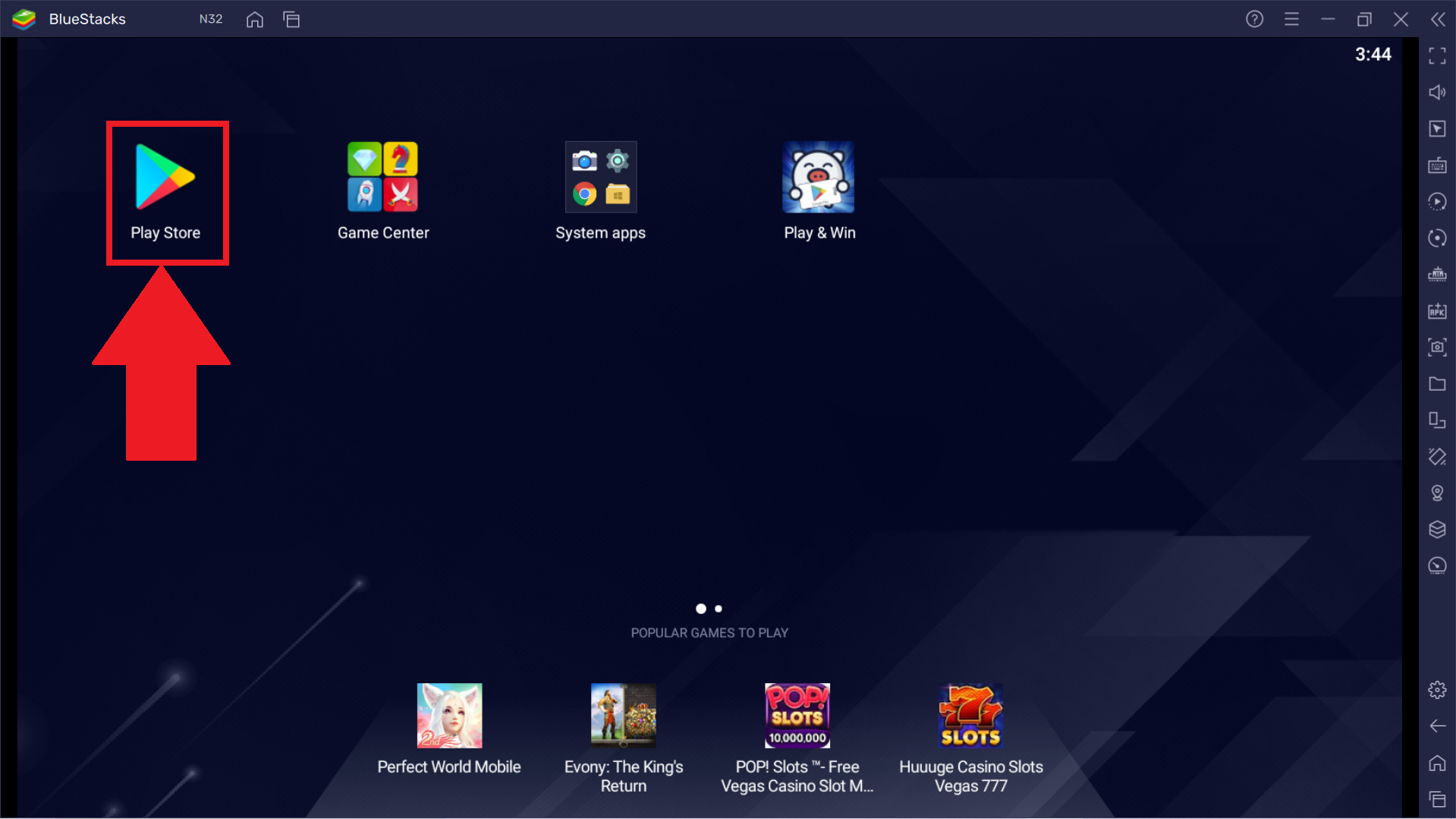
5. После установки запустите игру.
Готово!
Мы ценим, что вы с нами. Надеемся, вам нравится опыт использования BlueStacks!