Что такое BlueStacks Desktop?
BlueStacks Desktop приносит полноценную среду рабочего стола Android на ваш Mac. Вы можете запускать Android 16, открывать несколько приложений в отдельных окнах, менять их размер и использовать их рядом друг с другом.
Он также поддерживает рабочие процессы с ИИ-агентами и такие инструменты, как Claude и Codex, которые могут взаимодействовать с приложениями Android, переключаться между приложениями и выполнять задачи.
Перейдите по ссылкам ниже, чтобы узнать больше.
Кратко
Вся важная информация в одном месте.
| Операционная система | macOS |
|---|---|
| Версия Android | Android 16 |
| Минимальный объем ОЗУ | 8 GB |
| Рекомендуемый объем ОЗУ | 12 GB |
| Сценарий использования | Запускайте приложения Android и работайте с ИИ-агентами, такими как Codex и Claude |
Начало работы
Системные требования
Узнайте о функциях
Главный экран
Главный экран содержит ярлыки ваших приложений. Выберите значок приложения, чтобы открыть его. Когда главный экран заполнен, новые приложения могут заменить существующие значки. Все установленные приложения по-прежнему можно найти в меню приложений.
Недавние приложения
В разделе «Недавние приложения» можно посмотреть недавно открытые приложения и переключаться между ними, не возвращаясь на главный экран.
Меню приложений
В меню приложений отображаются установленные приложения. Используйте его, чтобы найти и открыть приложения, которых нет на главном экране.
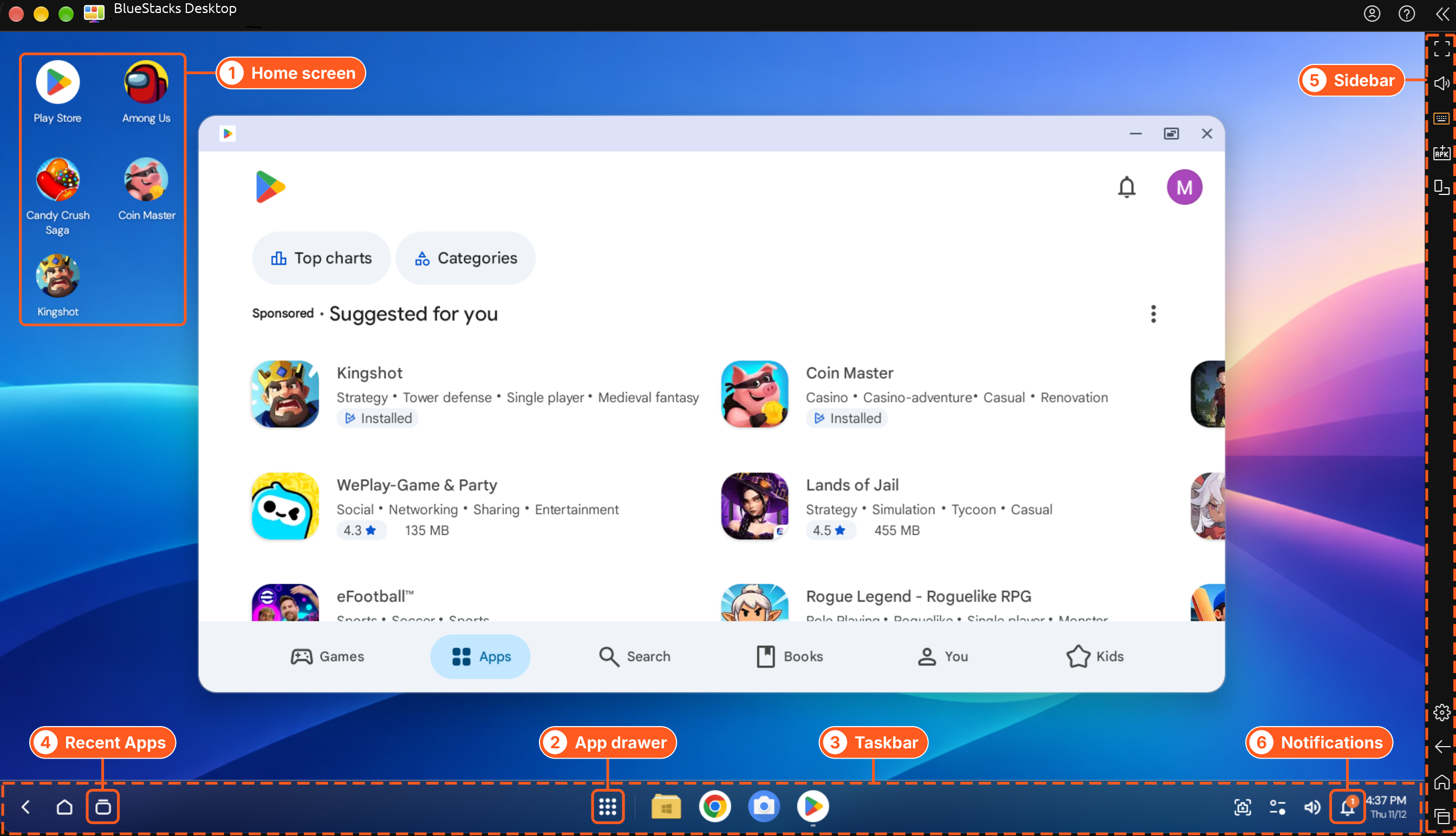
Панель задач
Используйте панель задач, чтобы открывать приложения и переключаться между ними. Это единое место для навигации по открытым приложениям.
Уведомления
Выберите значок колокольчика на панели задач, чтобы просмотреть уведомления от ваших приложений.
Боковая панель
Боковая панель дает доступ к дополнительным инструментам, таким как редактор элементов управления, «Установить APK» и другим.
Чем BlueStacks Desktop отличается от BlueStacks Air?
BlueStacks Desktop и BlueStacks Air предлагают разные способы работы с приложениями Android на Mac.
| Функция | BlueStacks Desktop | BlueStacks Air |
|---|---|---|
| Интерфейс | Рабочий стол Android с лаунчером, панелью задач и меню приложений | Android App Player |
| Окна приложений | Запускайте несколько приложений одновременно в отдельных окнах | Запускайте по одному приложению в App Player |
| Основное назначение | Создан для рабочих процессов с ИИ-агентами и многозадачности | Разработан в первую очередь для игр |
Примечание: Вы можете использовать BlueStacks Desktop и BlueStacks Air в одной системе. Для установки BlueStacks Desktop не нужно удалять BlueStacks Air.
Часто задаваемые вопросы
Как указать мое местоположение?
По умолчанию приложения могут определять ваше местоположение как Маунтин-Вью, США. Чтобы изменить его, откройте боковую панель, выберите Set locationи введите нужное местоположение с помощью этого инструмента.
Где найти уведомления?
Выберите значок колокольчика на панели задач, чтобы просмотреть уведомления от ваших приложений.
Как найти все установленные приложения?
Откройте меню приложений, чтобы увидеть все установленные приложения. Когда главный экран заполнен, новые приложения могут заменить существующие значки.
Как установить APK?
Выберите вариант установки APK в BlueStacks Desktop, укажите файл APK в вашей системе и следуйте инструкциям на экране.
Примечание: Устанавливайте файлы APK только из надежных источников.
Как использовать BlueStacks Desktop с ИИ-агентом?
Вы можете использовать ИИ-агентов с управлением компьютером, таких как Claude и Codex , чтобы взаимодействовать с приложениями Android и автоматизировать задачи в BlueStacks Desktop. Инструкции по настройке и рекомендации по использованию таких ИИ-агентов см. в документации Claude или Codex.
Примечание: ADB (Android Debug Bridge) по умолчанию отключен. Если для вашего рабочего процесса нужен ADB, его можно включить в доступных настройках.
Как импортировать файлы?
Используйте Media Manager, чтобы импортировать поддерживаемые файлы из вашей системы:
- Откройте Media Manager.
- Выберите вариант импорта.
- Выберите файлы, которые хотите импортировать.
- Следуйте инструкциям на экране.
Почему не получается переустановить BlueStacks Desktop после удаления?
Если не получается переустановить BlueStacks Desktop, отправьте отчет о проблеме, чтобы служба поддержки могла разобраться.
Как сообщить о проблеме?
Нажмите значок ? на верхней панели, чтобы выбрать Report a problem. Опишите проблему и заполните запрошенные данные, включая шаги для воспроизведения, затронутое приложение, конфигурацию вашей системы и сообщения об ошибках. Когда вся необходимая информация указана, нажмите Submit report.
Нужна помощь?
Если вы столкнулись с проблемой, которая не описана в этой статье, отправьте отчет о проблеме с подробной информацией, чтобы служба поддержки могла разобраться.