หากคุณใช้งาน BlueStacks 5, ข้อมูลในบทความนี้จะไม่เกี่ยวข้อง
คุณสามารถดูบทความเกี่ยวกับ BlueStacks 5 โดยคลิกที่นี่
โปรดทราบ: ข้อความนี้สรุปขั้นตอนทางเทคนิคที่จะทำให้คุณสามารถทำตามเพื่อเปิดใช้งาน virtualization ในเครื่องคอมพิวเตอร์ของคุณเพื่อเพิ่มประสิทธิภาพในการทำงานได้
เทคโนโลยี Virtualization จะช่วยให้คุณใช้งาน BlueStacks 3 ได้อย่างเร็วและลื่นยิ่งขึ้น
- รู้ได้อย่างไรว่าเครื่องคอมพิวเตอร์ของคุณรองรับvirtualization?
ดาวน์โหลดและเปิดใช้งานโปรแกรมอรรถประโยชน์ฟรีจากผู้ผลิต CPU ของเครื่องคอมพิวเตอร์ของท่าน
- a) หาก processor ของคุณถูกสร้างขึ้นโดย Intel, โปรแกรมอรรถประโยชน์ Intel Processor Identification จะตรวจจับว่าคอมพิวเตอร์ของคุณรองรับ virtualization (VT-x technology), See b) สำหรับ AMD processors (AMD-V technology) หรือไม่
ดาวน์โหลดเครื่องมือตรวจสอบเทคโนโลยี virtualization ของ Intel จากลิงค์นี้
เลือกภาษาดาวน์โหลด msi เฉพาะ
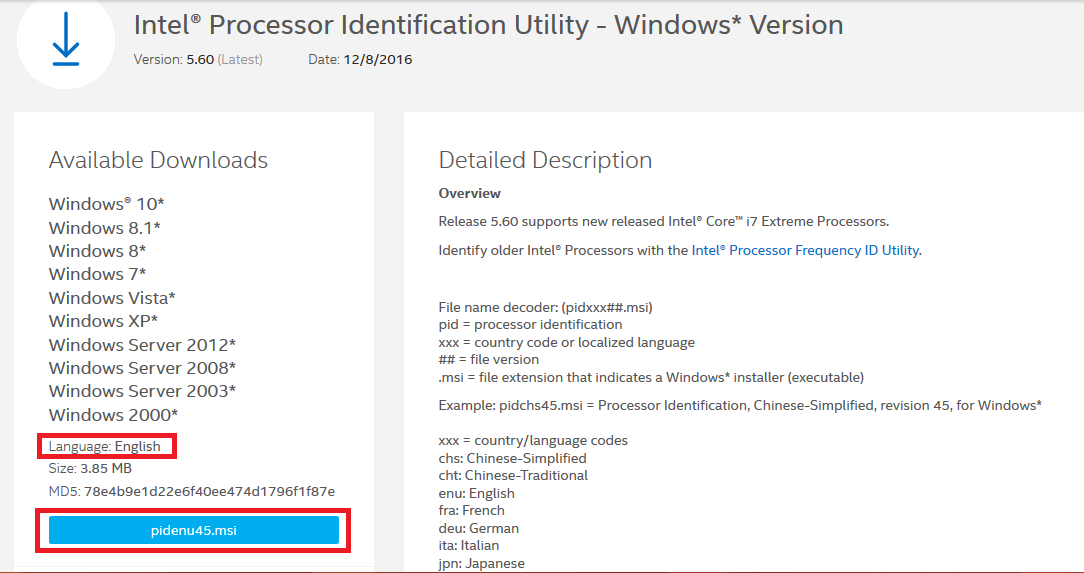
ทันทีที่โปรแกรมอรรถประโยชน์ถูกติดตั้งบนเครื่องคอมพิวเตอร์ของคุณ คุณจะสามารถเปิดใช้งานมันเพื่อระบุสถานะของ processor ดังด้านล่าง
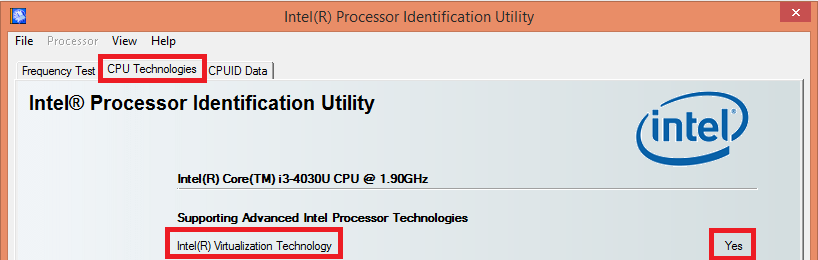
หากรายงานมีระบุรายชื่อเทคโนโลยี Intel(R) virtualization แสดงว่าคอมพิวเตอร์ของท่านมีเทคโนโลยี่นี้ หากการรายงานแสดงว่าYes แสดงว่าเทคโนโลยี virtualization ถูกเปิดใช้งานอยู่ หาไม่เป็นเช่นนั้นคุณจะต้องทำการเปิดใช้งานระบบ
b) เพื่อตรวจสอบสถานะของ AMD-V, AMD ผู้ใช้งานสามารถดาวน์โหลดโปรแกรมอรรถประโยชน์ที่ใช้ตรวจจับAMD V ได้ 2. หากต้องการจะเปิดใช้งาน virtualization ที่มีอยู่ในเครื่องแต่ไม่ได้ถูกเปิดใช้งาน จะต้องทำอย่างไร?
2.1) เข้าสู่ PC BIOS ของคุณสำหรับวินโดวส์ 10, 8.1, 8 (UEFI-compliant BIOS)
2.1.1) วินโดวส์ 10
1.) กดปุ่ม Start flag เมนู และเลือกตั้งค่า
2.) เลือกอัพเดตและการรักษาความปลอดภัย
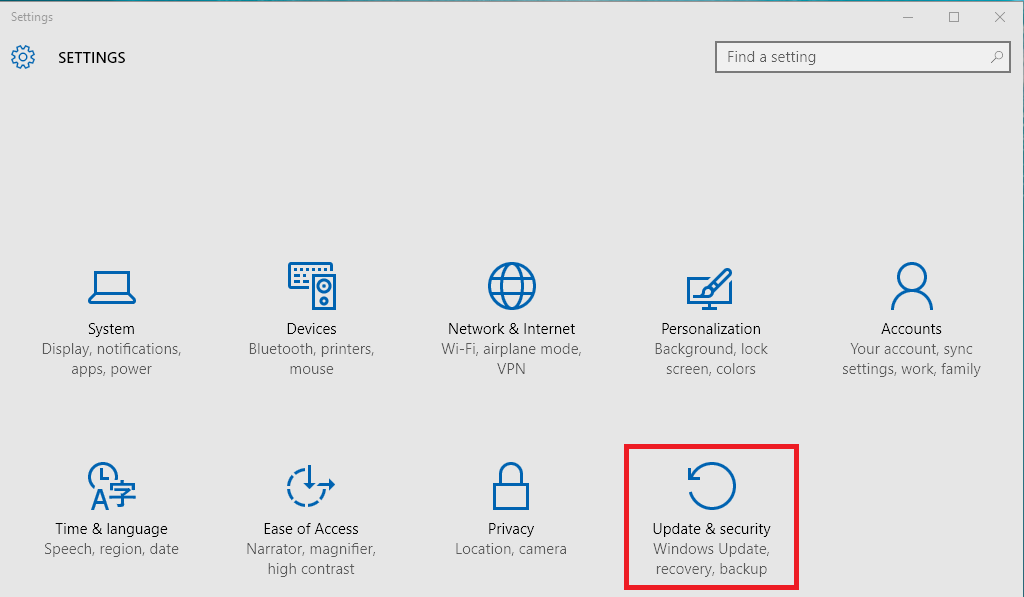
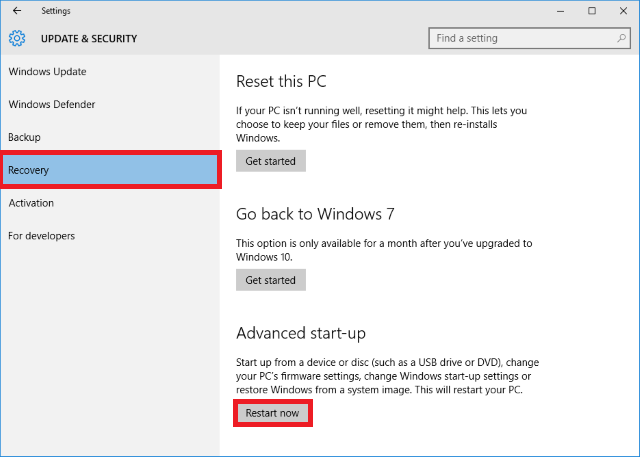
3.) คลิ๊ก กู้คืน บนเมนูทางซ้ายมือ
4.) กด Restart Now ข้างล่าง Advanced start-up
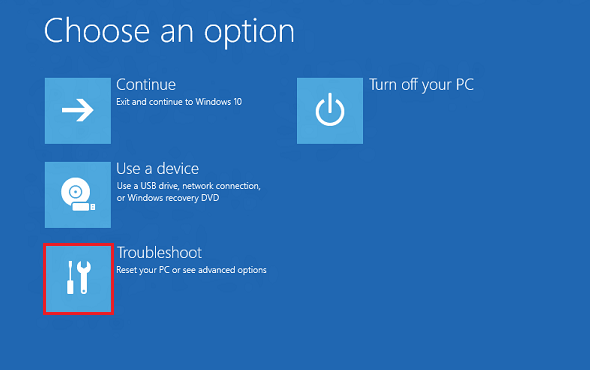
5) เลือก Troubleshoot
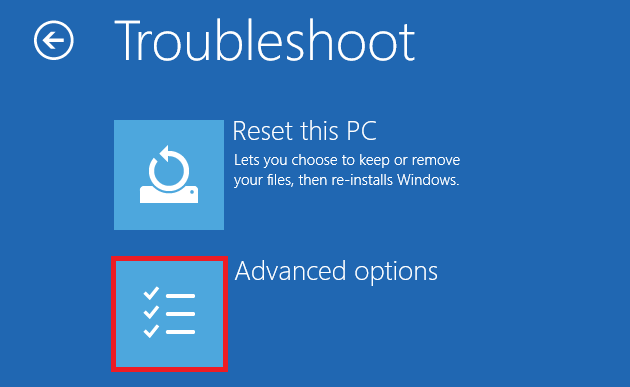
6) เลือก ออปชั่นระดับสูง
7) เลือกการติดตั้งเฟิร์มแวร์ UEFI
8) คลิ๊ก รีสตาร์ท เพื่อรีสตาร์ทระบบและเข้าสู่ UEFI (BIOS).
2.1.2) วินโดวส์ 8.1, 8 (UEFI-compliant BIOS)
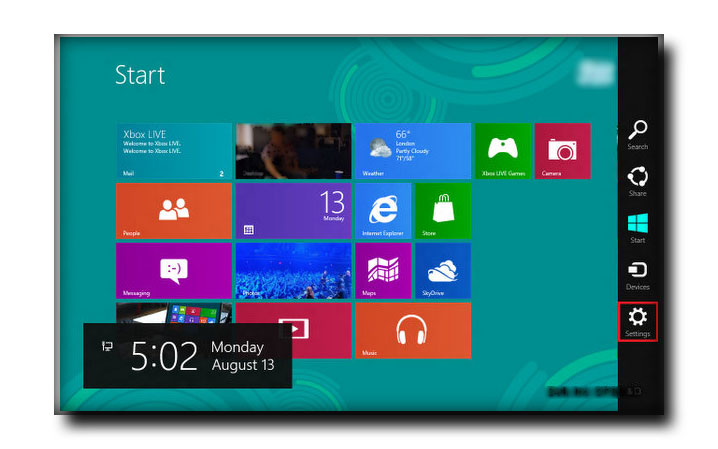
1) นำทางไปยัง Style UI Charms Bar ช็อตคัท: ปุ่นวินโดวส์ + "C" ทัชสกรีน: เลื่อนนิ้วจากทางขวาของหน้าจอมาตรงกลาง เม้าส์: เริ่มจากมุมบนขวาเคลื่อนเม้าส์ไปทางขวาของหน้าจอ คลิ๊กหรือแตะ "ตั้งค่า"
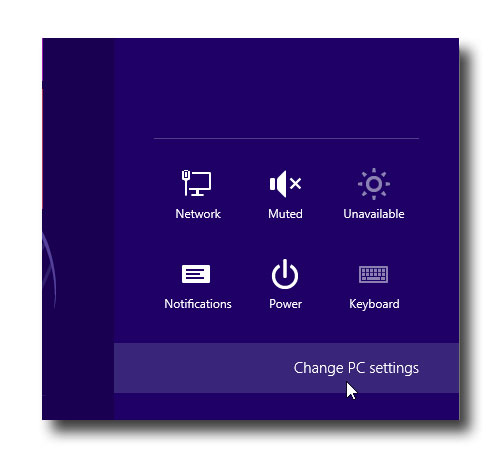
 2.กด / แทปบน "เปลี่ยนการตั้งค่า PC " บนด้านล่างขวา
ชอร์ตคัท: ปุ่มวินโดวส์ + "I"
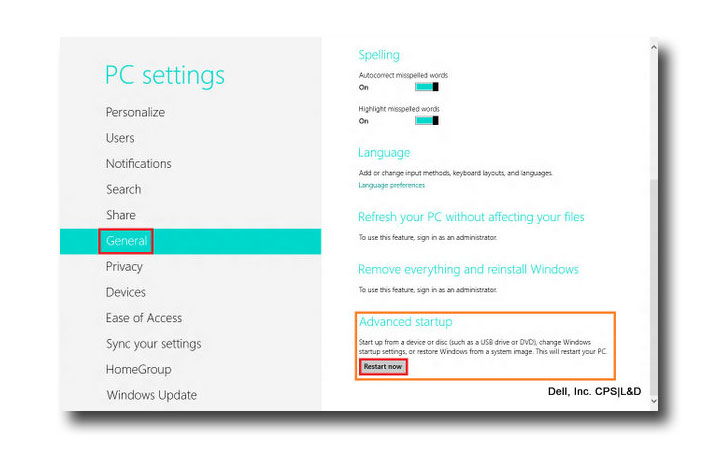
3) เลือก "ทั่วไป" บน ช่องวินโดวส์ด้านซ้ายมือ เลือก "Restart Now" ข้างล่างส่วน "Advanced Startup" บนช่องวินโดวส์ด้านขวา ระบบจะรีบูทไปยังเมนู Advanced Boot
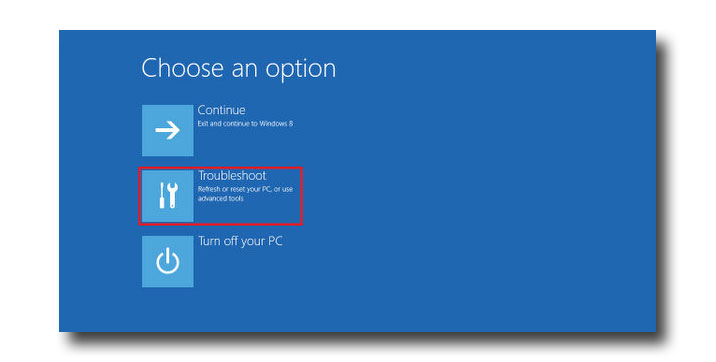
4) เลือก Troubleshoot
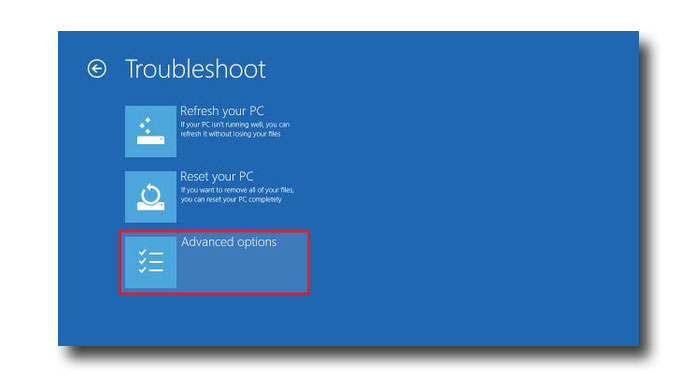
5) เลือก ออปชั่นระดับสูง
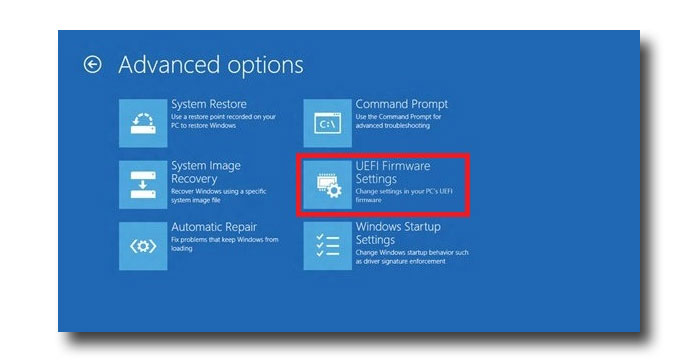
6) เลือก"ตั้งค่า UEFI Firmware" และเลือก "Restart" บนหน้าต่างต่อไปนี้ วินโดวส์จะไม่เริ่ม BIOS
2.2) เข้าสู่ BIOS ในเครื่องคอมพิวเตอร์
เปิดเครื่องหรือรีสตาร์ทเครื่องคอมพิวเตอร์ของคุณ
โปรดทราบ: ขั้นตอนต่างๆด้านล่างอาจจะเปลี่ยนแปลงไปตาม motherboard, ชนิด processor, chip-set และ OEM ของคุณ กรุณาอ้างอิงเอกสารที่ตรงกับเครื่องคอมพิวเตอร์ของท่านเพื่อการใช้งาน BIOS อย่างถูกต้อง
HP - ตัวอย่าง
ในขณะที่คอมพิวเตอร์ของคุณกำลังรีสตาร์ท กดปุ่ม Esc ซ้ำๆเพื่อเข้าสู่ BIOS
กดปุ่ม F10 เพื่อติดตั้ง BIOS (ปฏิบัติตามคำแนะนำบนหน้าจอ)
กดที่ปุ่มลูกศรขวาไปยังแทป System Configuration จากนั้นเลือก เทคโนโลยี Virtualization แล้วกดปุ่ม Enter
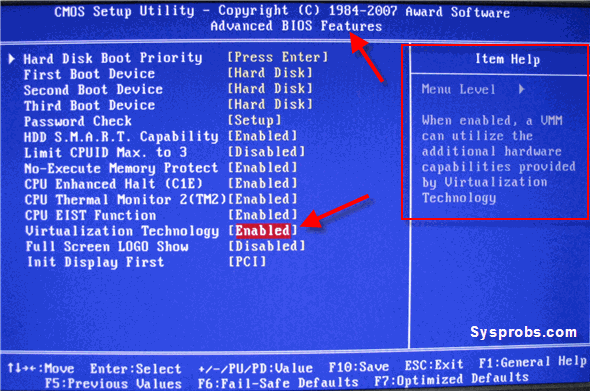
เลือก เปิดใช้งาน แล้วกดปุ่ม Enter
กดปุ่ม F10 และเลือก Yes จากนั้นกดปุ่ม Enter เพื่อทำการบันทึกความเปลี่ยนแปลง แล้วทำการรีบูตเครื่อง
กรุณาทำตามลิ้งค์ที่ถูกต้องเพื่อเปิดการใช้งาน 'เทคโนโลยี Virtualization' ในระบบที่เฉพาะเจาะจง
Dell
กดปุ่ม F2 ที่ ตั้งค่าเริ่มต้น BIOS
กดลูกศรขวาไปยัง Advanced tab, เลือก Virtualization จากนั้นกดปุ่ม Enter
เลือก เปิดใช้งาน แล้วกดปุ่ม Enter
กดปุ่ม F10 และเลือก Yes จากนั้นกดปุ่ม Enter เพื่อทำการบันทึกความเปลี่ยนแปลง แล้วทำการรีบูตไปยังวินโดวส์
Asus
กดปุ่ม F2 ที่ ตั้งค่าเริ่มต้น BIOS
กดลูกศรขวาไปยัง Advanced tab, เลือกเทคโนโลยี Virtualization จากนั้นกดปุ่ม Enter
เลือก เปิดใช้งาน แล้วกดปุ่ม Enter
กดปุ่ม F10 และเลือก Yes จากนั้นกดปุ่ม Enter เพื่อทำการบันทึกความเปลี่ยนแปลง แล้วทำการรีบูตไปยังวินโดวส์
Acer
กดปุ่ม F2 ที่ ตั้งค่าเริ่มต้น BIOS
กดลูกศรขวาไปยัง Configuration tab, เลือกเทคโนโลยี Virtualization จากนั้นกดปุ่ม Enter
เลือก เปิดใช้งาน แล้วกดปุ่ม Enter
กดปุ่ม F10 และเลือก Yes จากนั้นกดปุ่ม Enter เพื่อทำการบันทึกความเปลี่ยนแปลง แล้วทำการรีบูตไปยังวินโดวส์
หากมีคำถามเพิ่มเติม กรุณาส่งอีเมลล์ของคุณมาที่ support at bluestacks dot com