วัตถุประสงค์
บทความนี้จะแนะนำให้คุณปรับแต่งโหมดการแสดงผลใน BlueStacks 4
ประโยชน์
การเปลี่ยนโหมดการแสดงผลสามารถช่วยให้การรันแอพพลิเคชั่นเสถียรได้ในบางกรณี และยังอาจมีผลให้แอพที่แครชหรือค้าง หรือมีปัญหากราฟฟิคกลับมาทำงานได้ตามปกติ
ผู้ใช้
ผู้ใช้ที่พบปัญหาเกี่ยวกับแอพ
เวอร์ชันที่มีผล
BlueStacks 4.40.0.1109ขึ้นไป
อาณาเขต
ทุกประเทศ
Steps:
- คลิกที่รูปฟันเฟืองที่เมนูด้านบน
- ไปที่ "Settings":
- Engine Settings
- Graphics mode: ไปที่เมนู "Engine" จะพบส่วนการเปลี่ยน "Graphics Mode" ระหว่าง สองตัวเลือกคือ DirectX หรือ OpenGL จากนั้น BlueStacks 4.
- Advanced graphics mode: สามารถเลือกติ๊กเครื่องหมายถูกที่ "Advanced graphics engine mode" เพื่อให้ใช้งานเกมที่ต้องการ Advance Graphic support
- Dedicated computer graphics: กรณีที่เครื่องมีกราฟฟิคการ์ดหรือ GPU หลายตัว สามารถเลือกใช้กราฟฟิคการ์ดได้ตามบทความนี้ this article หรอคลกเครื่องหมายถูกที่ "Use dedicated computer graphics" ตามรูปด้านล่าง
- CPU cores and RAM: คุณสามารถปรับแต่ง CPU cores และ RAM เพื่อจัดสรรให้ BlueStacks, ซึ่งจะช่วยให้ทำงานได้อย่างมีประสิทธิภาพ
- เมื่อเลื่อนลงมาด้านล่างคุณจะพบส่วนปรับแต่ง FPS ซึ่งดูรายละเอียดการปรับแต่งได้ตามบทความนี้ this article.
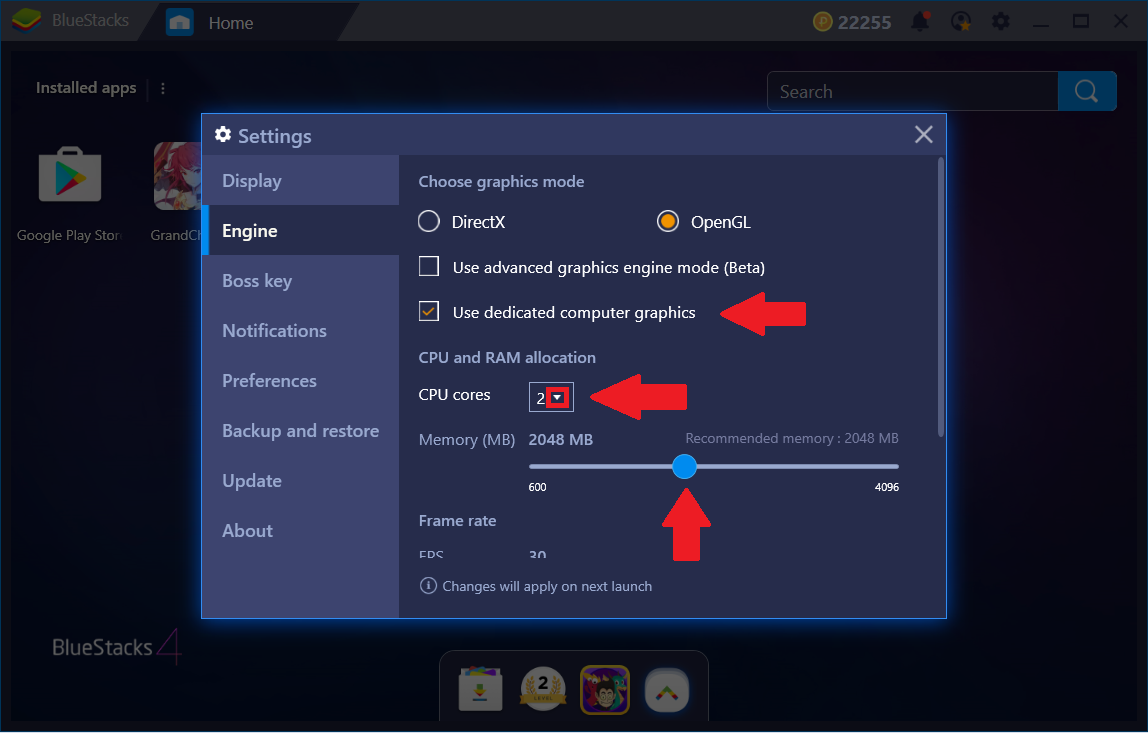
Note: การปรับแต่งทุกอย่างจะมีผลเมื่อทำการรีสตาร์ท BlueStacks
เรามีความยินดีเป็นอย่างยิ่งที่คุณเลือกใช้ BlueStacks เพื่อเล่นเกมของคุณ เราหวังเป็นอย่างยิ่งว่าคุณจะสนุกสนานเพลิดเพลินกับการเล่นเกมครั้งนี้ หากมีข้อสงสัยกรุณาติดต่อ support at bluestacks dot com. ขอขอบพระคุณ