Bu nasıl yardımcı olacak?
BlueStacks, Kontrol Düzenleyicisinin yardımıyla farklı oyunlar için oyun kumandası kontrolleri oluşturmanıza ve özelleştirmenize olanak tanır. Bu makale sizi şu konularda bilgilendirecek:
- Oluşturulabilen / düzenlenebilen gamepad kontrol türleri
- Oyun kumandası kontrolleri oluşturma / düzenleme
Hangi gamepad kontrollerini oluşturabilir / düzenleyebilirim?
Bir oyunda farklı eylemler gerçekleştirmek için oluşturabileceğiniz / düzenleyebileceğiniz çok çeşitli oyun kumandası kontrolleri vardır. Her birini gözden geçirelim.
Anahtar kontrol türleri:
- Tap spot
- Repeated tap
- D-pad
- Aim, pan and shoot
- Zoom
- MOBA skill pad
- Swipe
- Free look
- Tilt
- Script
- Rotate
- Edge Scrolling
- MOBA D-PAD
BlueStacks'in son sürümündeki yenilikler nelerdir?
BlueStacks 4.230 ve üzeri sürümlerde, yepyeni Oyun kontrolleri menüsü yayınlandı. Şimdi, Kontrol Düzenleyici dahil tüm kontrol ayarlarınıza kolayca erişin.
Hangi gamepad kontrollerini oluşturabilir / düzenleyebilirim?
Bir oyunda farklı eylemler gerçekleştirmek için oluşturabileceğiniz / düzenleyebileceğiniz çok çeşitli oyun kumandası kontrolleri vardır. Her birini gözden geçirelim.
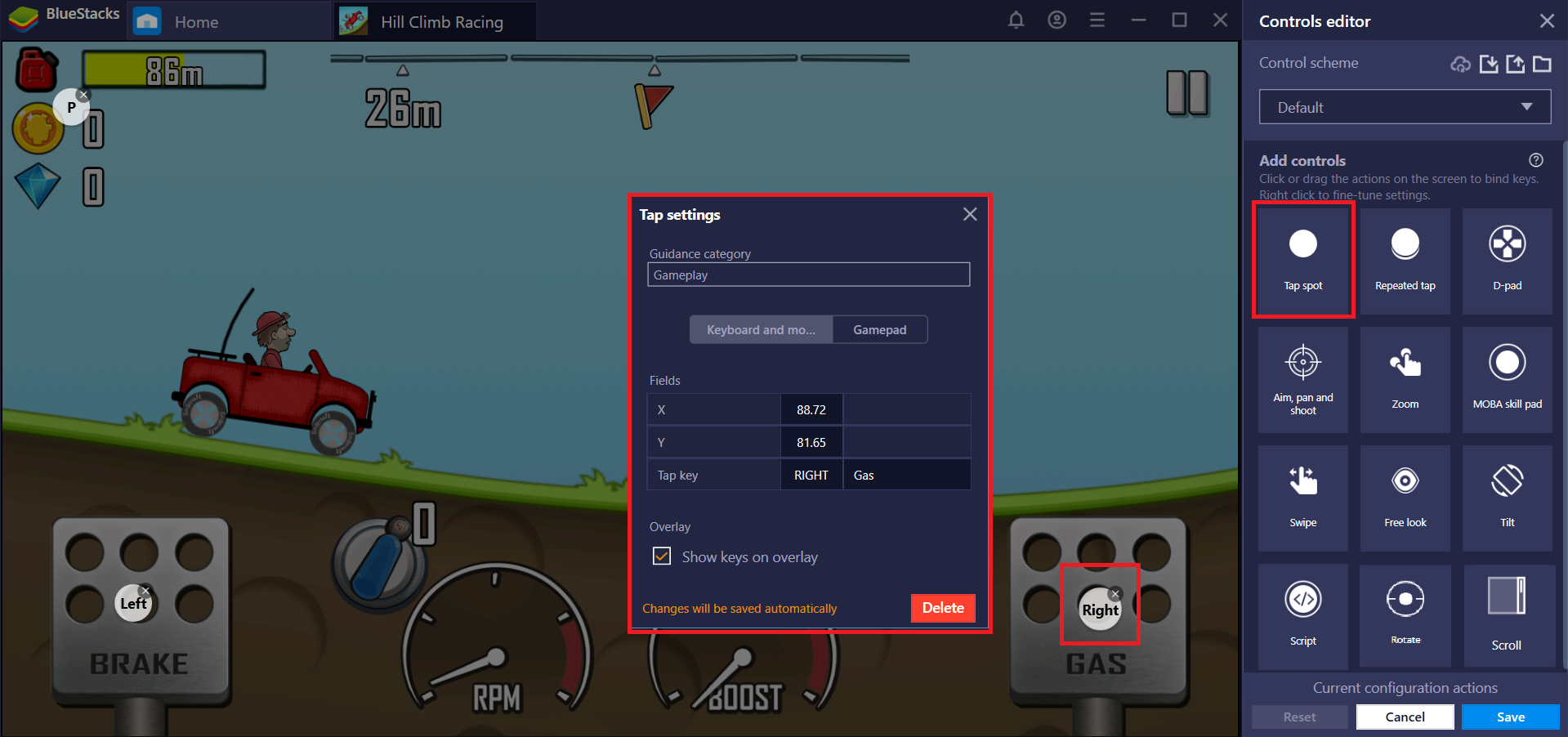
Dokunma noktası - Bu tuş kontrolü, ekrandaki tek bir "dokunma" eylemini taklit etmek istediğinizde kullanılır. Örneğin Hill Climb Racing'de GAS düğmesine basmak.
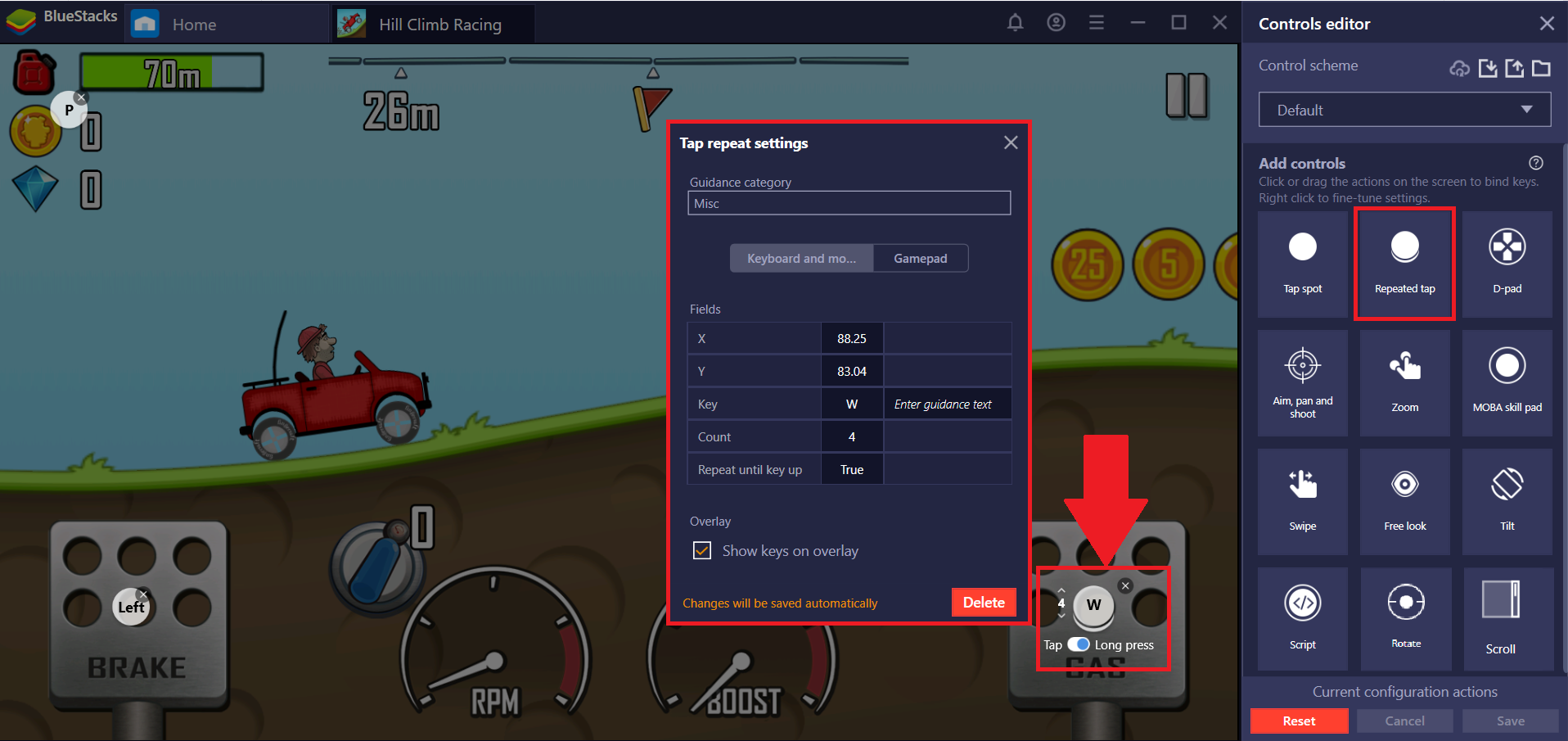
Tekrarlanan dokunma - Oyun içinde "dokunma" nın birden çok kez yapılmasını istediğinizde bunu kullanabilirsiniz..
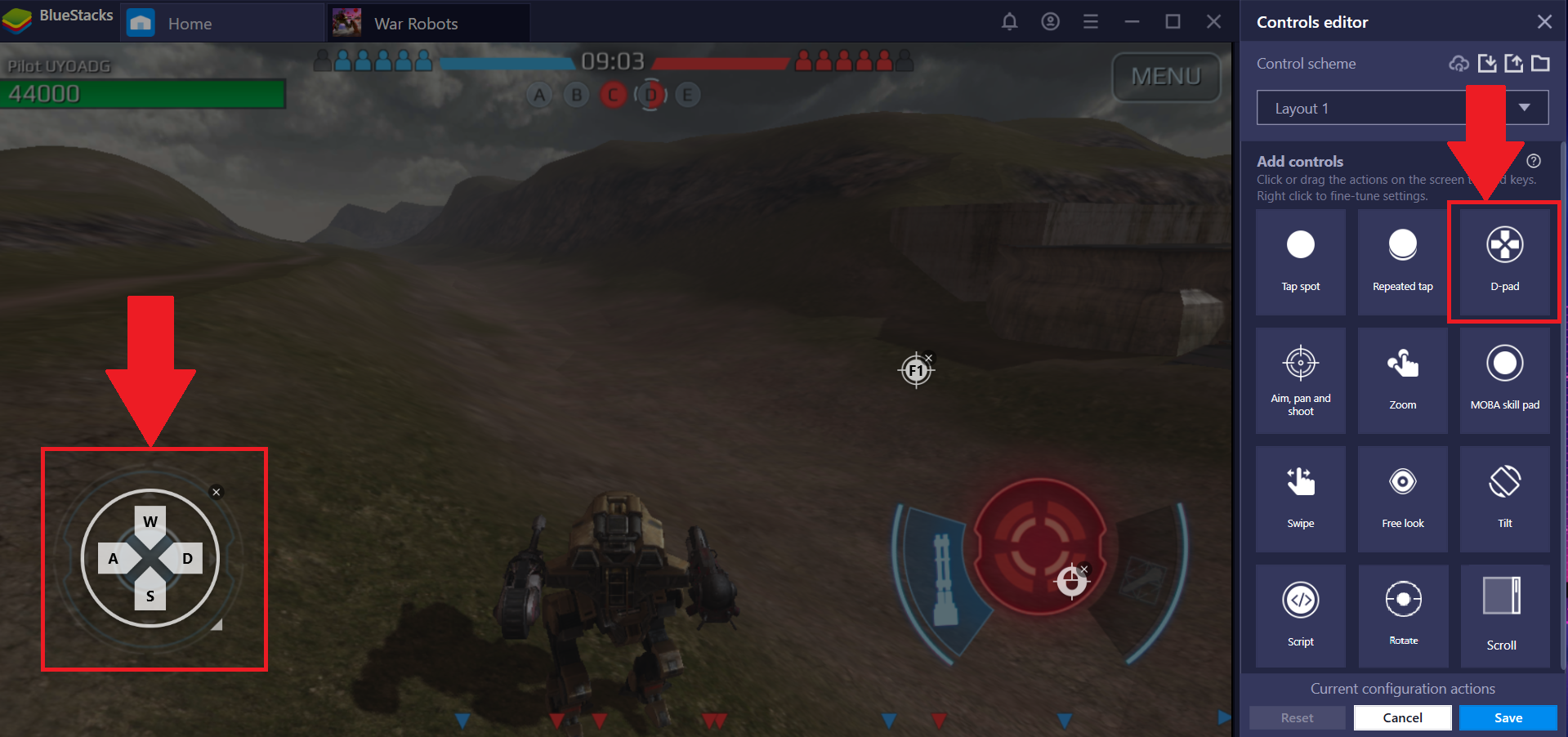
D-pad - Bu kontrol, bir oyundaki hareket kontrollerini büyük ölçüde belirtir.
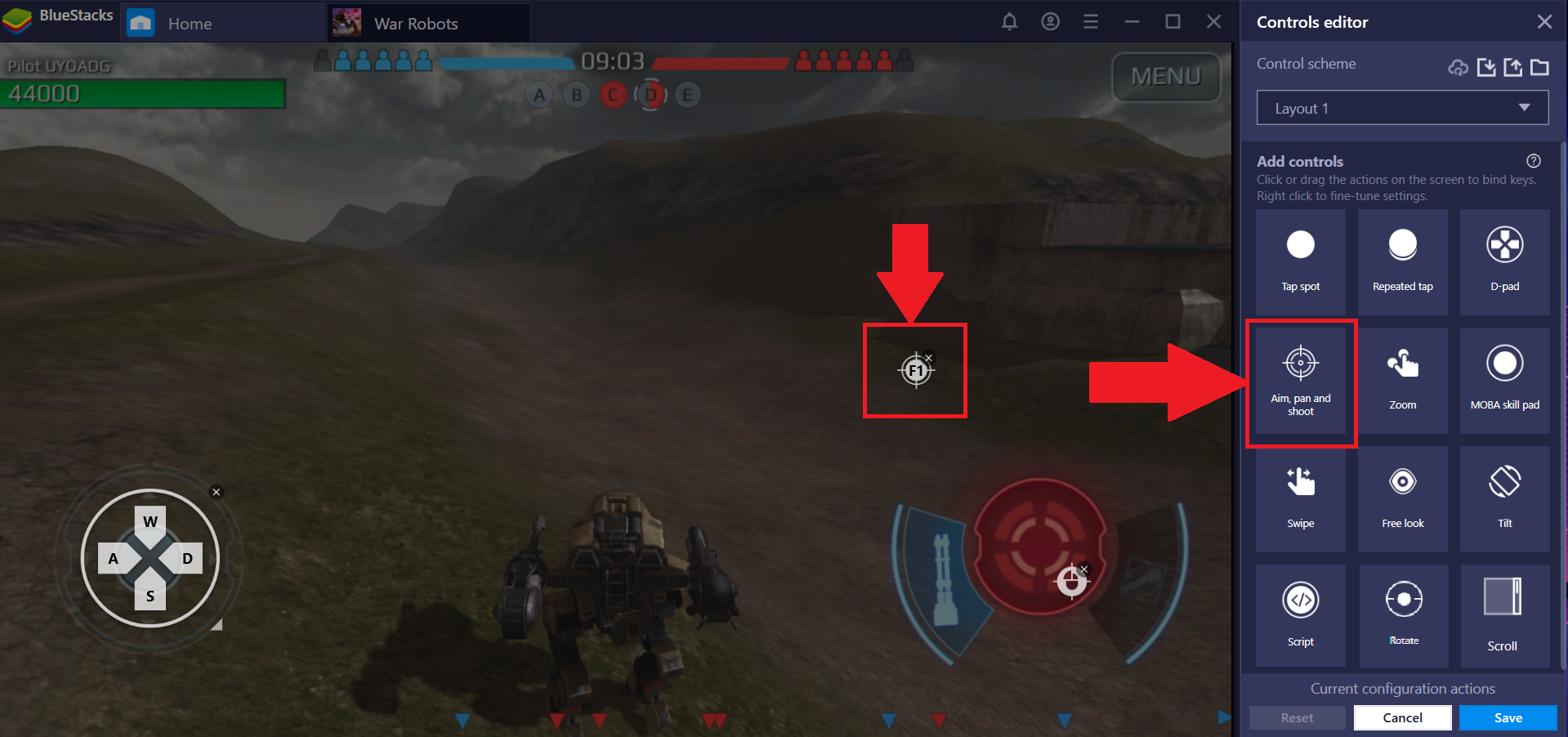
Nişan al, kaydır ve ateş et - Oyun içinde fare imlecinizi görüntülemek istediğinizde bir tuş atayabilirsiniz.
Yakınlaştırma - Rise of Kingdoms gibi çeşitli oyunlarda yakınlaştırma eylemi için kullanılan bir anahtar kontrol.
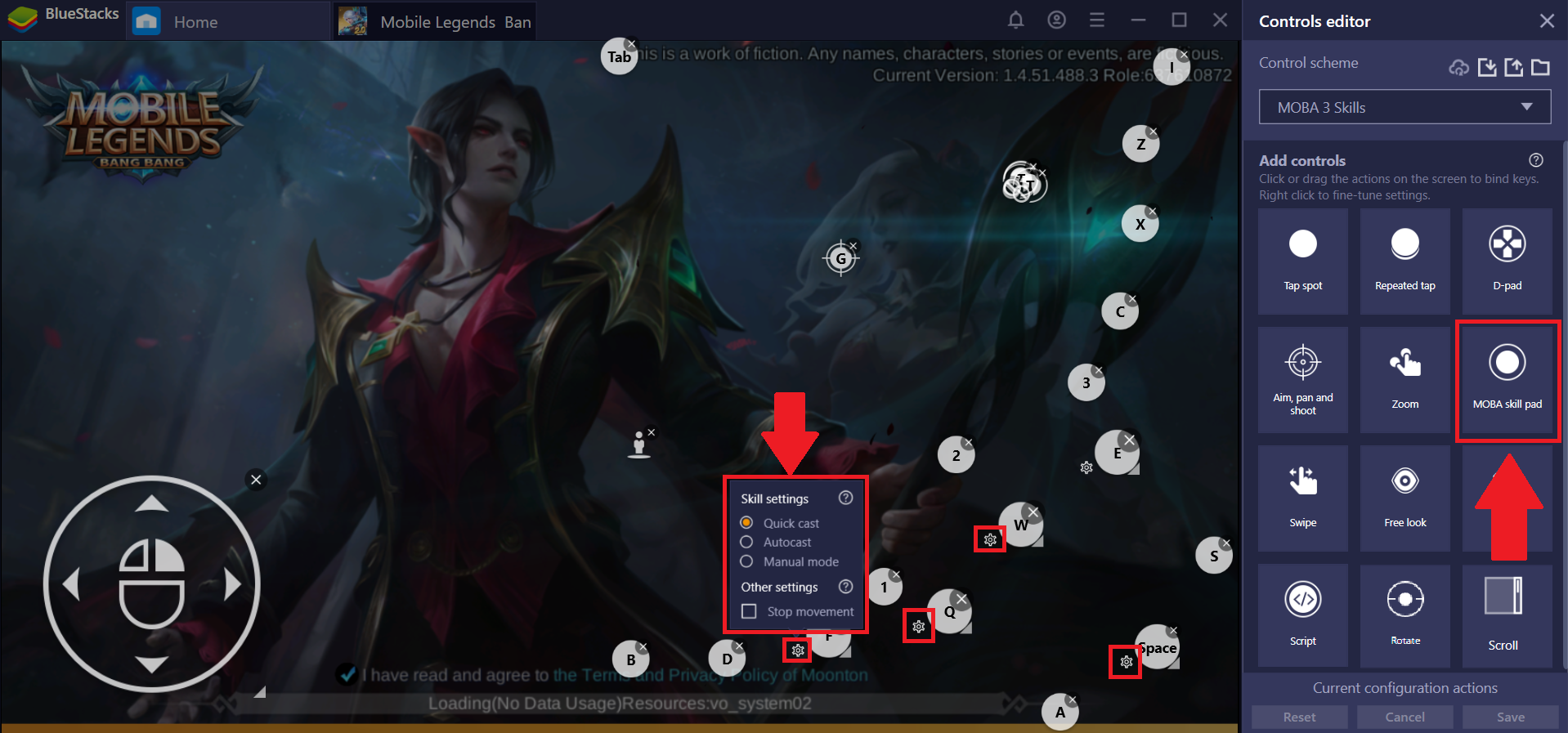
MOBA yetenek pedi - Bu oyun kumandası kontrolü, Arena of Valor gibi MOBA oyunlarında oyuncu becerilerine erişmenizi sağlar.
Kaydırma - "Kaydırma" eylemini taklit etmek için bir oyun kumandası kontrolü atayabilirsiniz. Bu, Temple Run gibi oyunlarda kullanışlıdır.
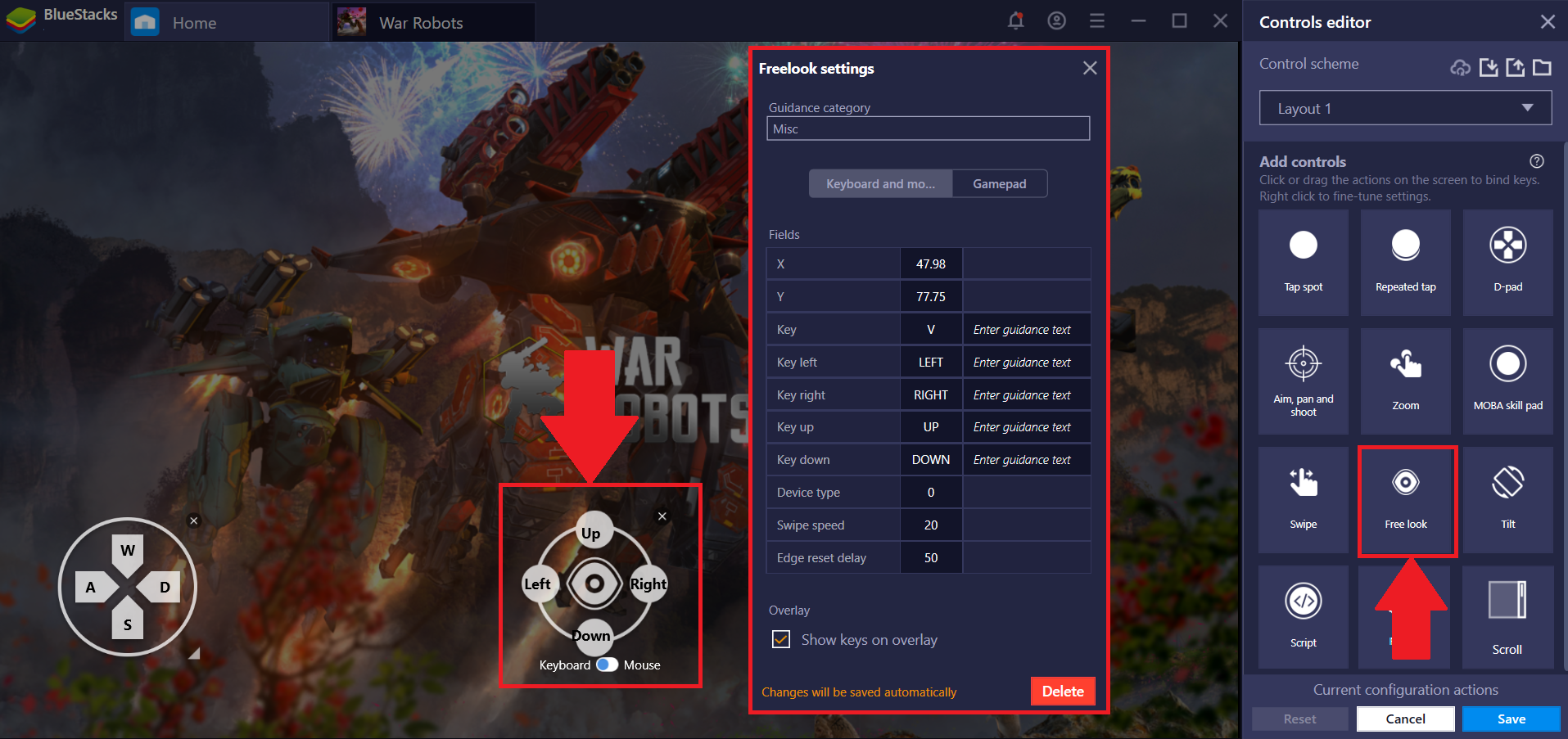
Serbest görünüm - Oyun içinde etrafa bakmanıza izin veren bir eylemi taklit etmek için burada oyun kumandası kontrolleri atanabilir.
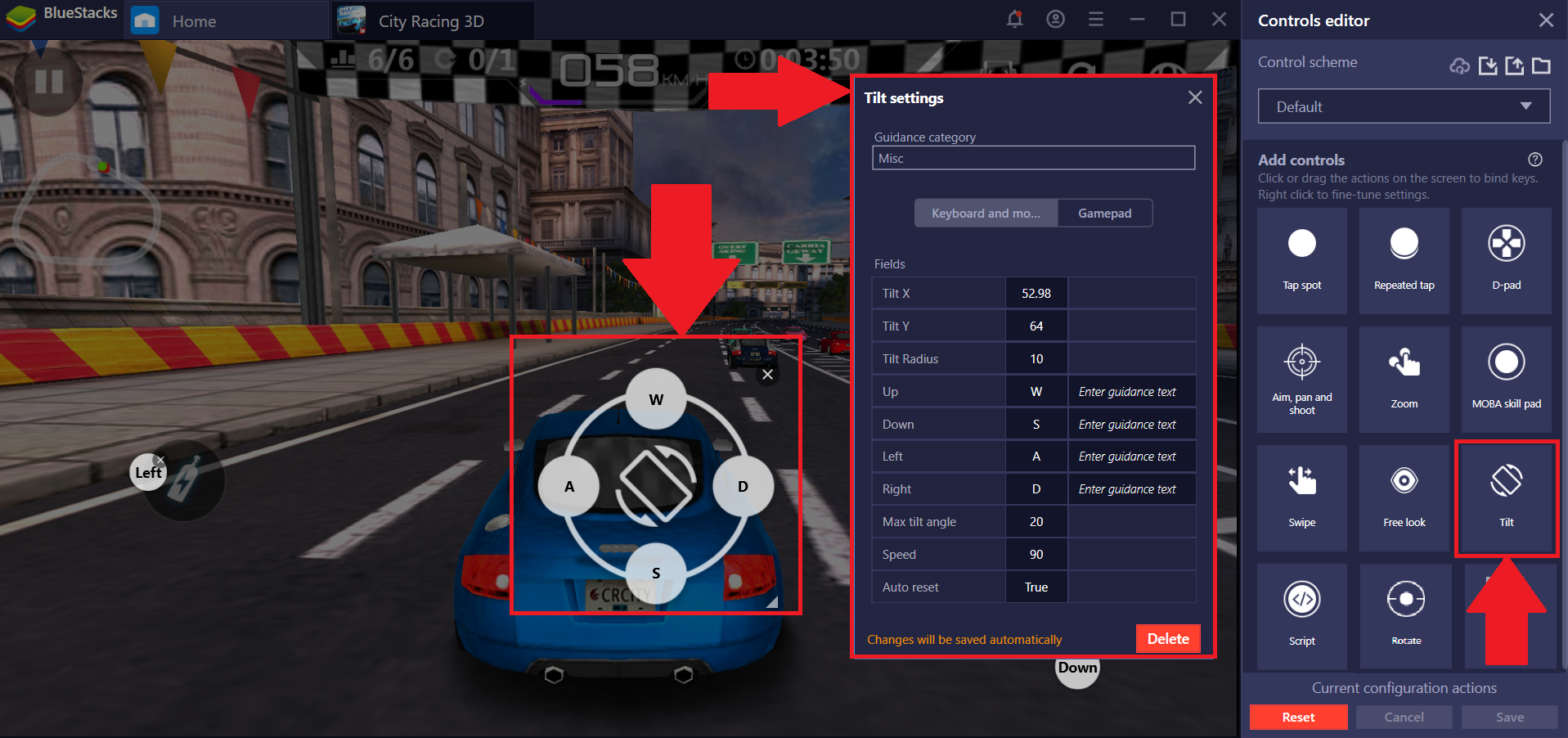
Tilt - Eğme hareketini taklit etmek için bir oyun kumandası kontrolü atayabilirsiniz.
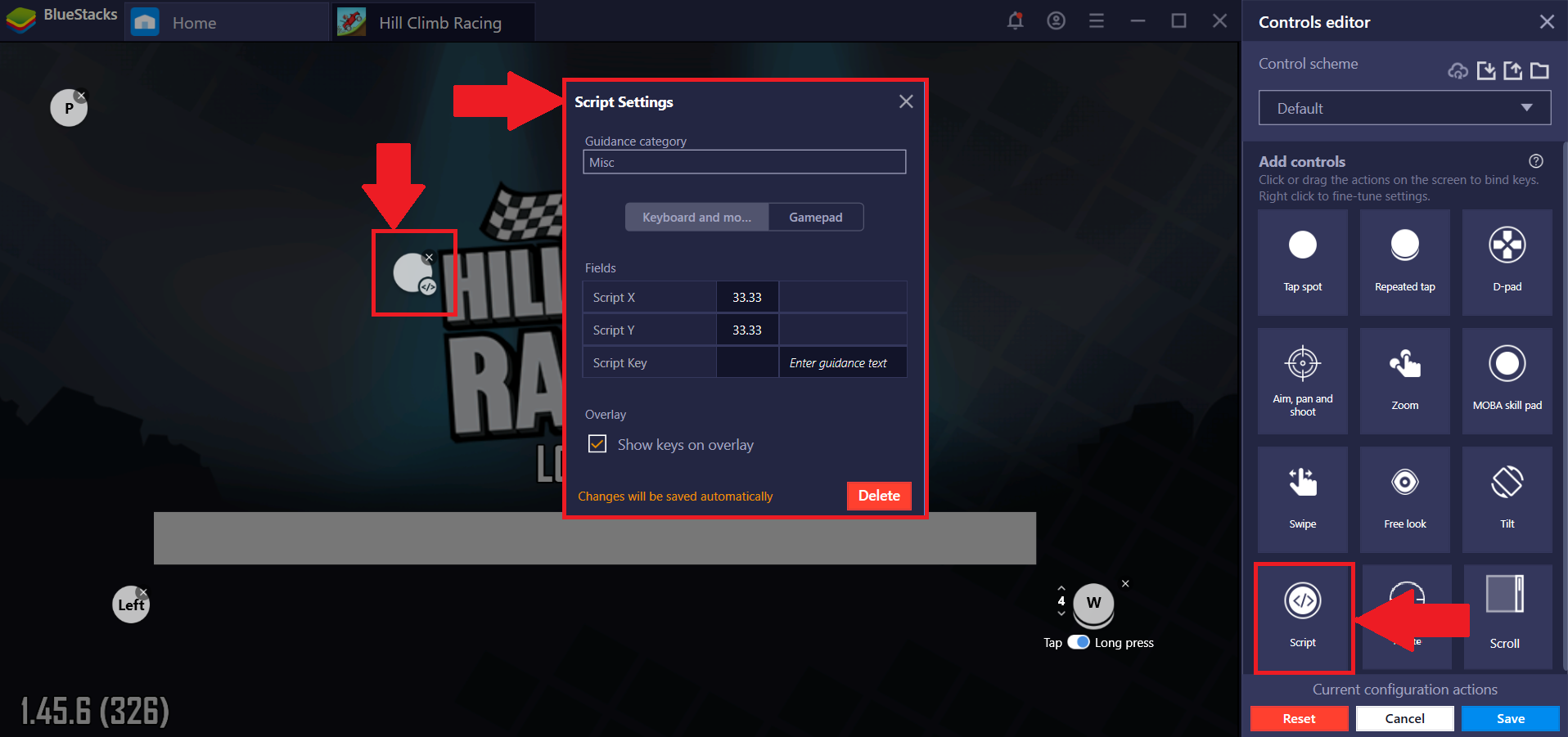
Script - Bu denetim, bir düğmeyi tıklatarak bir dizi eylem gerçekleştiren özelleştirilmiş komut dosyaları oluşturmanıza olanak tanır.
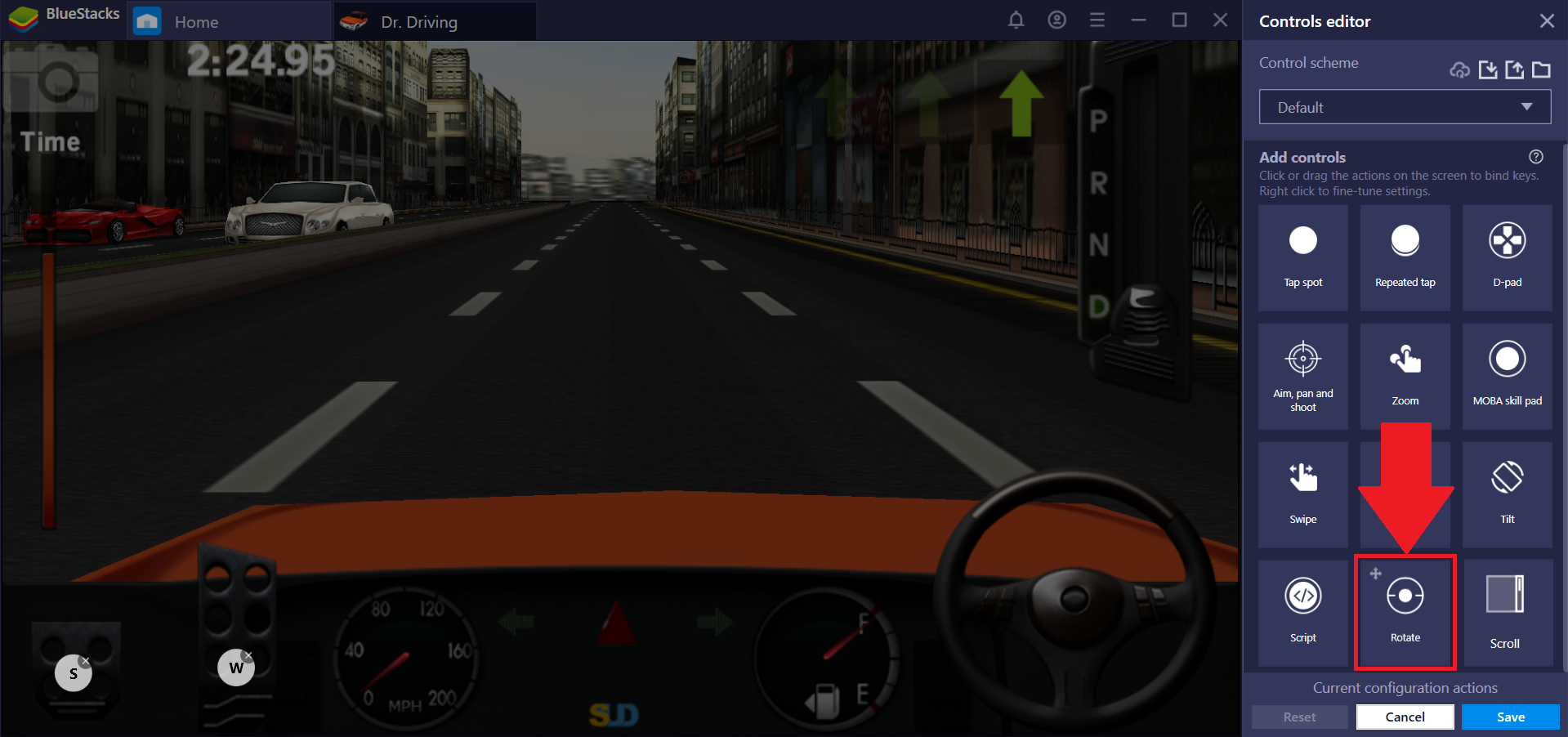
Rotate - Direksiyonu saat yönünde veya saat yönünün tersine döndürmek için bir anahtar atamak için bunu kullanabilirsiniz. Bu kontrol, Dr. Driving, Real Racing 3 vb. Gibi sürüş oyunları içindir. Daha fazla bilgi için burayı tıklayın.
Akıllı Kenar Kaydırma - Bu oyun kumandası kontrolü, imleci hareket ettirerek haritanızda gezinmenize yardımcı olur. Rise of Kingdoms gibi strateji oyunları için kullanışlıdır. Bu eğlenceli erişilebilir özellik hakkında daha fazla bilgi için buraya bakın.
Oyun kumandası kontrolleri nasıl oluşturulur / düzenlenir?
1. BlueStacks'ı başlatın ve Oyunlarım'a gidin.
2. Şimdi, seçtiğiniz bir oyunu açın. Soul Knight'ı örnek alalım.
3. Oyun açıldığında, aşağıda gösterildiği gibi yan araç çubuğundan Oyun kontrolleri simgesine sağ tıklayın.
4. Kontrol Düzenleyicisi açılacaktır. Şimdi, gerçekleştirmek istediğiniz eylemi oyun ekranına sürükleyin.
5. Bu oyun kumandası kontrolüne sağ tıklayın ve bunun yanında gelişmiş bir menü seçenekleri penceresi görünecektir.
6. Ardından, aşağıda gösterildiği gibi Gamepad seçeneğine tıklayın.
7. Şimdi, Tap tuşuna tıklayın ve ardından gamepad'inizde seçilen eylemi gerçekleştirmek istediğiniz düğmeye basın. Örnek olarak, bu eylemin gamepadimizdeki "RT" ye basarak gerçekleştirilmesini istiyoruz. Bu, aşağıda gösterildiği gibi pencerede görünecektir.
Her zaman olduğu gibi, çıkmadan önce "Kaydet" i tıklamayı unutmayın.
BlueStacks 4'ün eski bir sürümünü kullanıyorum. Ne yapmalıyım?
BlueStacks 4'ün daha eski bir sürümünü kullanıyorsanız, aşağıdaki bağlantıya tıklayın. Bu daha sonra sizi eski sürümler için bilgiler içeren bir SSS'ye yönlendirecektir.
Oyun kumandası nasıl oluşturulur BlueStacks 4'ün eski bir sürümünü kontrol eder.
Teşekkürler!