Nếu bạn đang sử dụng BlueStacks 5, bài viết này có thể không liên quan. Bạn có thể xem bài viết BlueStacks 5 về vấn đề này bằng cách nhấp vào đây.
Mục đích
Bài viết này sẽ hướng dẫn bạn cách chọn chế độ sử dụng điện trên PC để tăng tốc BlueStacks.
Lợi ích
Chọn chế độ Hiệu suất Cao làm tăng hiệu suất của BlueStacks
Đối tượng
Tất cả người dùng của BlueStacks
Phiên bản BlueStacks áp dụng
Tất cả các phiên bản của BlueStacks trên 4.32.57.2556
Khu vực áp dụng
Tất cả của Geo
Phân tích:
Hệ điều hành Windows thường thiết lập "Cân bằng" cho tất cả các PC theo mặc định. Nhưng họ cũng có các tùy chọn “Tiết kiệm năng lượng” và “Hiệu suất cao” có sẵn trên hầu hết các PC. Nhà sản xuất PC của bạn cũng có thể đã tạo ra các thiết lập của riêng họ. Chúng tôi khuyên bạn nên chuyển sang "Hiệu suất cao" để có trải nghiệm tốt hơn trên BlueStacks.
Làm sao kiểm tra và thay đổi chế độ sử dụng điện
Để xem các gói điện của bạn trên Windows 10 (chúng có thể khác trên các phiên bản Windows khác), hãy nhấp chuột phải vào biểu tượng pin trong khay hệ thống của bạn và chọn “Tùy chọn nguồn”
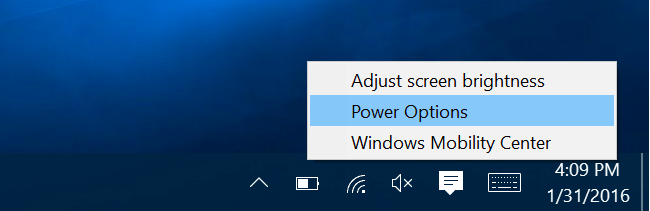
Bạn cũng có thể truy cập màn hình này từ Bảng điều khiển, nhấp vào danh mục “Phần cứng và âm thanh” và sau đó chọn “Tùy chọn nguồn”.
Hoặc
nếu biểu tượng pin trên thanh tác vụ không hiển thị, bạn có thể thử quy trình được đề cập dưới đây
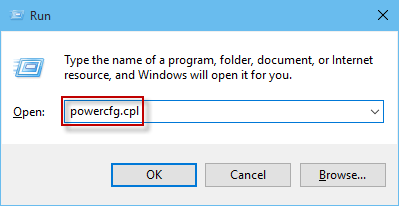
Nhấn phím Windows và R cùng nhau

Trên hộp thoại Run, gõ powercfg.cpl và nhấn OK
Từ đây, bạn có thể chọn các chế độ điện ưa thích của mình. "Cân bằng" và "Tiết kiệm năng lượng" là các chế độ mặc định, trong khi "Hiệu suất cao" bị ẩn và để hiển thị, vui lòng nhấp vào biểu tượng thả xuống, dưới tiêu đề "Hiển thị kế hoạch bổ sung" ở dưới cùng. Nhà sản xuất PC của bạn có thể bao gồm các chế độ của riêng họ, và bạn có thể tạo các gói tùy chỉnh của riêng mình nếu cần.
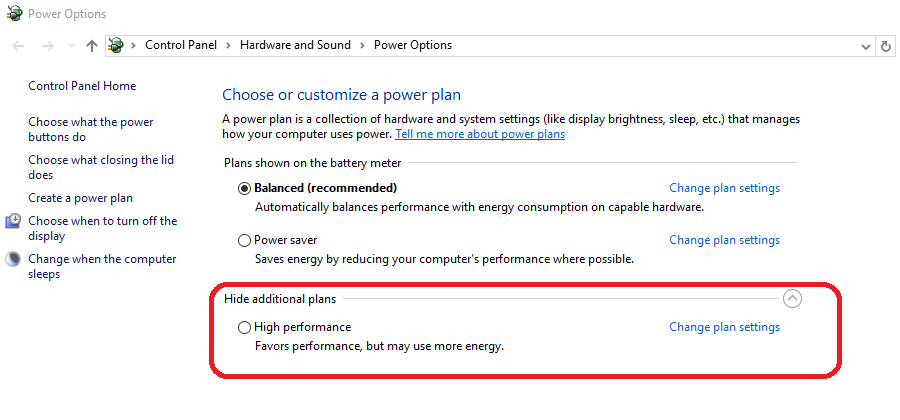
Lưu ý: Đối với một số máy tính có kế hoạch Hiệu suất Cao không có sẵn, bạn có thể nhấp vào tùy chọn "Tạo chế độ nguồn điện" và sau đó chọn gói Hiệu suất Cao.
Image 1:
Image 2:
Lưu ý: Chúng tôi khuyên bạn nên giữ cho PC Windows của bạn được cắm vào nguồn điện trực tiếp trong khi sử dụng gói Hiệu suất cao để có hiệu suất tối ưu của BlueStacks.
Chúng tôi thực sự đánh giá cao việc bạn chọn BlueStacks. Chúng tôi hy vọng bạn thích sử dụng nó. Nếu bạn có bất kỳ câu hỏi nào khác, vui lòng liên hệ với chúng tôi theo địa chỉ support.bluestacks.com. Cảm ơn các bạn rất nhiều.
Cập nhật lần cuối 14/11/2018