Comment cela aidera-t-il ?
BlueStacks vous permet de créer et de personnaliser les contrôles de la manette de jeu pour différents jeux à l'aide de l'Éditeur de Contrôles. Cet article vous permettra de vous familiariser avec:
- Types de contrôles de manettes de jeu pouvant être créés/modifiés
- Créer/modifier les contrôles de la manette de jeu
Quoi de neuf sur la dernière version de BlueStacks?
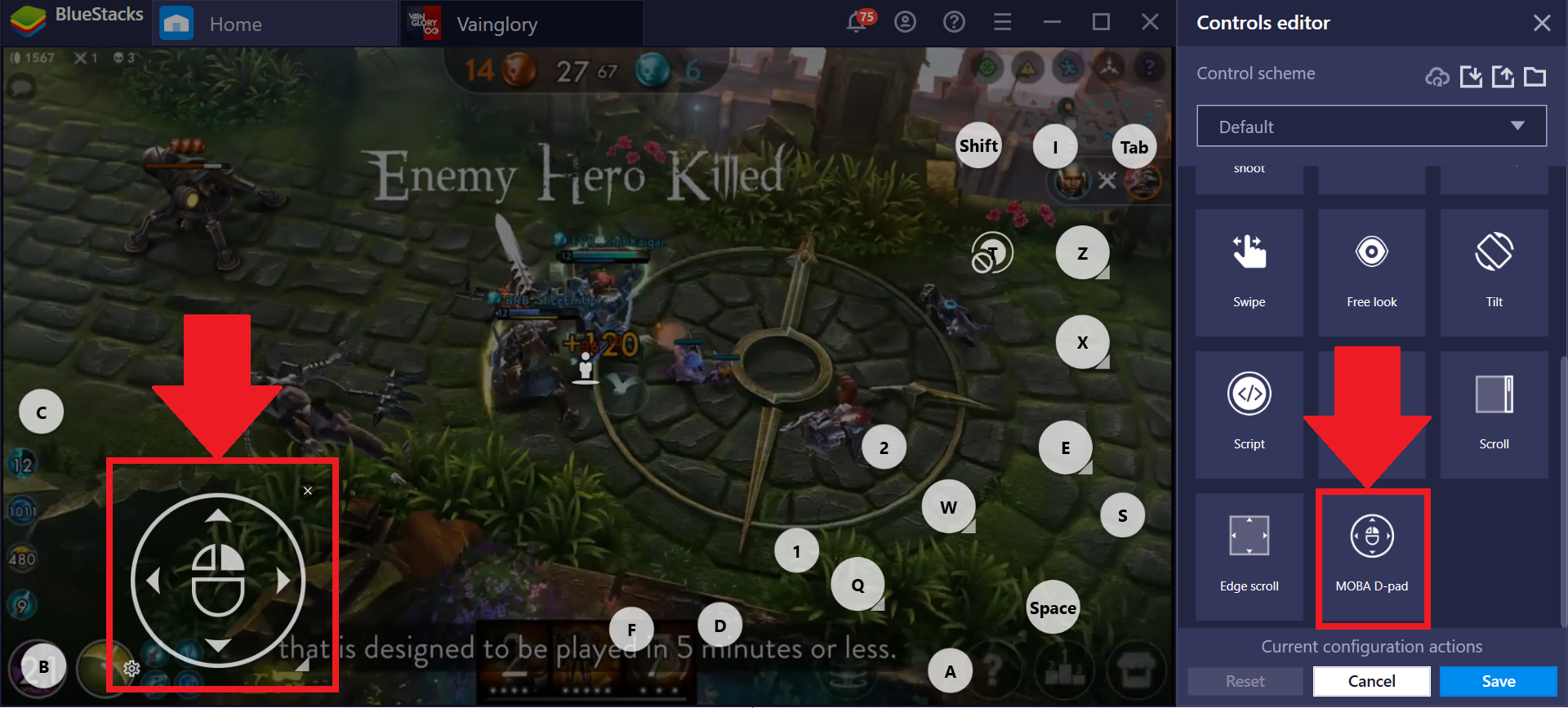
- Avec l'introduction du MOBA D-PAD, vous pouvez maintenant créer facilement des contrôles de mouvements à 360 degrés pour différents jeux MOBA.
- Vous pouvez maintenant accéder aux paramètres avancés des différentes touches de contrôle en cliquant sur l'icône de l'engrenage à côté de celles-ci. En passant la souris sur les touches de contrôle, l'icône de l'engrenage apparaîtra sur votre écran.
- En sélectionnant l'icône de l'engrenage pour le MOBA skill pad, vous pouvez accéder aux paramètres avancés en cliquant sur "Plus de paramètres".
Quels contrôles de manette de jeu puis-je créer/modifier?
Il existe une grande variété de contrôles pour la manette de jeu que vous pouvez créer/modifier pour effectuer différentes actions dans un jeu. Passons en revue chacune d'entre elles.
Types de touche de contrôles:
- Tap spot
- Répété le tapotement
- D-pad
- Viser, Zoomer & Tirer
- Zoom
- MOBA skill pad
- Balayer
- Regard Libre
- Inclinaison
- Script
- Tourner
- Edge Scrolling
- MOBA D-PAD
Tap spot - Cette touche de contrôle est utilisée dans le cas où vous souhaitez imiter l'action d'un tapotement sur l'écran. Par exemple, la touche pour ouvrir votre sac à dos dans un FPS ou pour tourner à gauche/droite dans un jeu de course.
Répété le tapotement - Cette action est utilisée lorsque vous souhaitez reproduire l'action de tapotement répété sur l'écran. Par exemple, dans un jeu comme Hill Climb Racing, le fait de maintenir le bouton "Gas" enfoncé fera effectivement tourner votre voiture dans tous les sens. Configurer un "tapotement répété" sur cette touche vous permettra de garder le contrôle de votre voiture.
REMARQUE: Vous pouvez également personnaliser le nombre de tapotements que vous souhaitez réaliser via la touche, comme indiqué ci-dessus.
D-pad - Ces touches de contrôles sont utilisées pour émuler les contrôles de déplacement dans divers jeux, tels que War Robots, comme indiqué ci-dessous.
Viser, Zoomer & Tirer. - Dans les jeux de tir, vous pouvez assigner une touche pour entrer/sortir du mode shooting grâce à cette touche.
Zoom - Ici, vous pouvez attribuer une touche pour imiter les actions "Zoom avant" et/ou "Zoom arrière" dans un jeu. Dans le menu avancé, vous pouvez ajuster les différentes caractéristiques du "Zoom" telles que l'accélération et la profondeur du zoom..
MOBA skill pad - Ce contrôle est utilisé pour les jeux MOBA et vous offre une variété d'options sur les actions que vous pouvez effectuer à l'aide de celui-ci. Nous vous recommandons vivement de consulter les FAQ pour les Paramètres des skill MOBA et l'arrêt des mouvements MOBA pour en savoir plus à ce sujet.
Balayer - Vous pouvez utiliser ce contrôle pour attribuer des touches de balayage dans le jeu de votre choix.
Regard Libre - Ce contrôle peut être utilisé dans les cas où vous souhaitez voir votre environnement sans changer la direction que vous visez.
Incliner - Dans les jeux qui demandent d'incliner le téléphone dans une certaine direction, c'est un outil extrêmement utile à avoir.
Script -Grâce à ce contrôle, vous pouvez attribuer une touche pour exécuter un script de votre choix.
Tourner - Ici, les touches attribuées peuvent faire tourner une roue (comme le volant dans un jeu de course) dans le sens des aiguilles d'une montre ou dans le sens inverse. Référez-vous ici pour plus d'informations sur cette fonctionnalité.
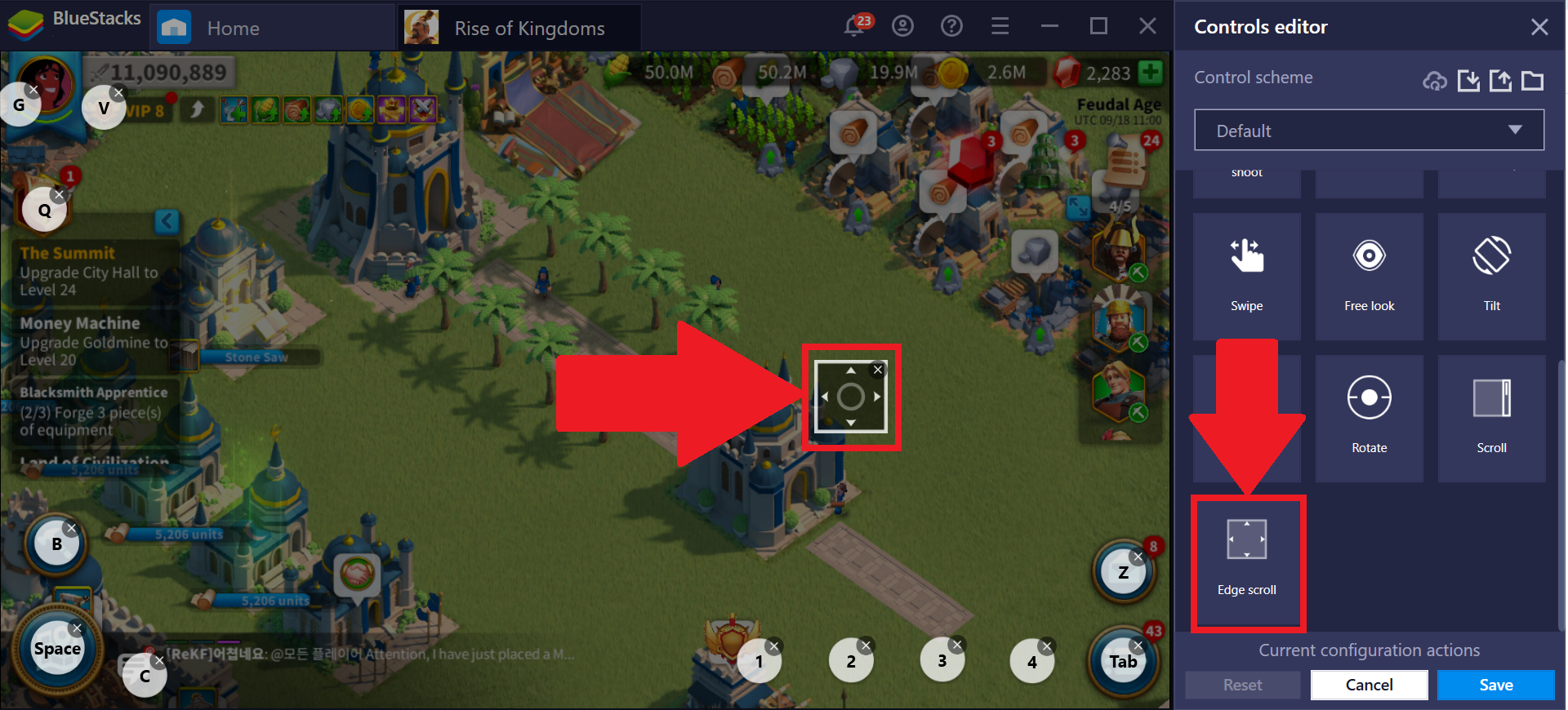
Smart Edge Scrolling - Cette fonction vous permet de faire défiler votre carte en déplaçant simplement le curseur. Utile pour les jeux de stratégie comme Rise of Kingdoms. Référez-vous ici pour plus d'informations sur cette fonctionnalité accessible et amusante.
MOBA D-PAD - Ce contrôle vous donne la possibilité d'avoir un contrôle complet des mouvements à 360 degrés dans divers jeux MOBA, tels que MOBILE LEGENDS: Bang Bang, League of Legends et ainsi de suite. Pour en savoir plus sur le MOBA D-pad, veuillez vous référer à cet article.
Comment créer/modifier les contrôles de la manette?
1. Lancez BlueStacks et allez à Mes Jeux.
2. Maintenant, ouvrez le jeu de votre choix. Prenons par exemple Soul Knight.
3. Une fois le jeu ouvert, faites un clic droit sur l'icône des Contrôles du jeu dans la barre d'outils latérale, comme indiqué ci-dessous.
4. L'Éditeur des Contrôles va s'ouvrir. Maintenant, faites glisser l'action que vous voulez exécuter sur l'écran de jeu.
5. Faites un clic droit sur ce contrôle de la manette et une fenêtre du menu des options avancées apparaîtra à côté.
6. Ensuite, cliquez sur l'option Gamepad, comme indiqué ci-dessous.
7. Maintenant, cliquez sur la touche Tap et appuyez sur le bouton de votre manette de jeu avec lequel vous voulez effectuer l'action sélectionnée. A titre d'exemple, nous souhaitons que cette action soit effectuée en appuyant sur "RT" sur notre manette. Celle-ci apparaîtra alors dans la fenêtre, comme indiqué ci-dessous.
Comme toujours, n'oubliez pas de cliquer sur "Enregistrer" avant de quitter.
Je suis sur une version plus ancienne de BlueStacks 4. Que dois-je faire?
Si vous êtes sur une ancienne version de BlueStacks 4, cliquez sur le lien ci-dessous. Vous serez alors dirigé vers une FAQ qui contient les informations relatives aux anciennes versions.
Comment créer des contrôles de manette dans une ancienne version de BlueStacks 4.
Merci d'avoir choisi BlueStacks! Nous espérons que vous apprécierez l'utiliser. Si vous avez d'autres questions, veuillez nous contacter à support@bluestacks.com. Bon jeu!
Dernière mise à jour effectuée le 10 Novembre 2020