Si vous utilisez BlueStacks 5, cet article peut ne pas être pertinent. Vous pouvez consulter l'article BlueStacks 5 à ce sujet en cliquant ici.
Pourquoi ai-je besoin d'une version spécifique d'Android?
Votre expérience de jeu sera nettement meilleure sur la version spécifique d'Android recommandée par BlueStacks.
Vous trouverez ci-dessous la liste des différentes versions Android disponibles. Cliquez sur les liens ci-dessous pour voir les jeux adaptés aux différentes versions d'Android
- Nougat 32-bit: La version 32 bits d'Android Nougat pour jouer à des jeux Android 32 bits, tels que Free Fire.
- Nougat 64-bit: La version 64 bits d'Android Nougat pour jouer à des jeux Android 64 bits, tels que Teamfight Tactics.
- Lollipop 32-bit: La version 32 bits d'Android Lollipop pour jouer aux anciennes applications 32 bits d'Android.
Pour consulter la liste complète des applications pour ces versions d'Android, cliquez sur les liens ci-dessus.
Comment puis-je télécharger ces versions d'Android?
Il y a deux façons pour télécharger une version Android:
Télécharger une version Android via le Gestionnaire Multi-Instances
1. Ouvrez le Gestionnaire Multi-Instances en cliquant sur son icône dans la barre d'outils latérale, comme indiqué ci-dessous. Vous pouvez également appuyer sur les touches CTRL+Shift+8 de votre clavier pour y accéder.
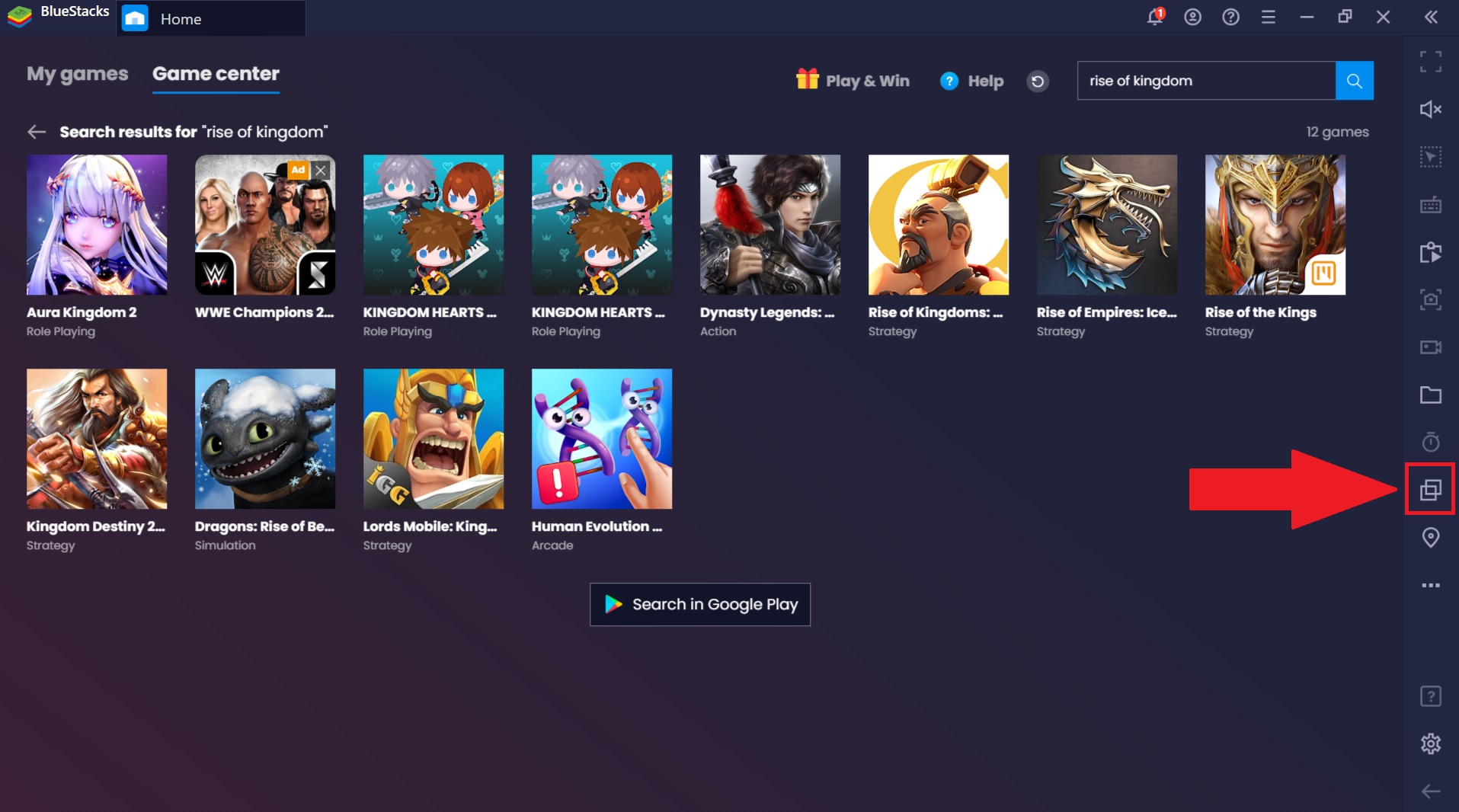
2. La fenêtre du gestionnaire multi-instance s'ouvrira alors. Cliquez ici sur "Nouvelle instance", comme indiqué ci-dessous.
3. Sur l'écran suivant, cliquez sur Nouvelle instance, comme indiqué ci-dessous.
4. Ensuite, cliquez sur le menu déroulant pour sélectionner votre version d'Android, comme indiqué ci-dessous. Cliquez sur la version d'Android que vous souhaitez choisir.
REMARQUE: Par défaut, la version Android qui est actuellement en cours d'exécution sur votre BlueStacks sera affichée en haut.
5. Si la version Android sélectionnée n'est pas encore installée sur votre ordinateur, BlueStacks vous demandera de la télécharger, comme indiqué ci-dessous. Cliquez sur Télécharger pour obtenir la version Android souhaitée.
6. Une fois la version Android téléchargée, il vous sera demandé de sélectionner les paramètres du moteur pour l'instance, comme indiqué ci-dessous.
7. Pour créer l'instance, cliquez sur Créer.
8. Vous verrez alors la version Android et le runtime pour cette instance, comme illustré ci-dessous. Pour lancer l'instance, il suffit de cliquer sur "Démarrer".
Par le biais de l'invite BlueStacks
1. Lorsque vous installez une application qui nécessite une version d'Android différente de celle que vous utilisez actuellement sur votre PC, BlueStacks vous recommande d'installer l'autre version d'Android.
Sur cette invite, cliquez sur Télécharger, comme indiqué ci-dessous
2. La version Android va commencer à être téléchargée. Une fois le téléchargement terminé, vous aurez la possibilité de lancer une instance avec la nouvelle version Android, puis de télécharger le jeu sur cette instance, comme indiqué ci-dessous.
3. En cliquant sur Lancer, une nouvelle instance de BlueStacks sera lancée avec la version Android recommandée, comme indiqué ci-dessous.
Liste des jeux pour les différentes versions d'Android
Voici quelques exemples de jeux qui peuvent être joués sur les différentes versions d'Android:
Nougat 32-bit:
- Free Fire (com.dts.freefireth)
- PUBG: Mobile (com.tencent.ig)
- Call of Duty: Mobile (com.activision.callofduty.shooter)
- Rise of Kingdoms (com.lilithgame.roc.gp)
- Among Us (com.innersloth.spacemafia)
Avec Nougat 32 bits, vous pouvez utiliser la majorité des applications du Google Play Store. Toutefois, les applications ci-dessous sont mieux adaptées aux versions Android mentionnées ci-dessous, qui offrent une meilleure expérience de jeu.
Nougat 64-bit:
- Teamfight Tactics (com.riotgames.league.teamfighttactics)
- Tera Hero (com.redsahara.terahero)
- Rangers of Oblivion (com.gtarcade.lhjx)
- KarDia tou ABel (com.r2.myrzx.kr)
- Forza Street (com.microsoft.gravity)
Lollipop 32-bit:
- Fish Island: Fishing Paradise (com.nhnpixelcube.fishislandII)
- Ace Fishing: Wild Catch (com.com2us.acefishing.normal.freefull.google.global.android.common)
- Dawn of Titans (com.naturalmotion.dawnoftitans)
- Dragon Raja (com.zloong.eu.dr.gp)
- Crusaders Quest (com.nhnent.SKQUEST)
- Guardian Tales (com.kakaogames.gdts)
NOTE: en raison du nombre considérable d'applications sur le Play Store, les jeux énumérés ci-dessus ne sont que quelques exemples d'applications qui nécessitent, ou sont plus compatibles, avec différentes versions d'Android.
BlueStacks vous indique quelle est la version d'Android la plus adaptée
C'est ainsi que BlueStacks vous permet de savoir quelle application fonctionne le mieux sur quelle instance:
1. Lancer BlueStacks. Supposons que l'instance par défaut est la 32 bits. Maintenant, dans la barre de recherche, tapez le nom d'une application qui est la plus compatible avec Android 64-bit, comme Teamfight tactics. Appuyez sur Entrée.
2. Sur la page des résultats de la recherche, cliquez sur l'icône du jeu pour l'installer, comme indiqué ci-dessous.
3. Comme l'instance par défaut est en 32 bits et que le jeu convient mieux au 64 bits, BlueStacks vous demandera d'installer le jeu sur une instance 64 bits, comme le montre l'image.
REMARQUE: Cette invite n'apparaîtra que lorsque la version d'Android sur l'instance que vous utilisez actuellement est différente de celle qui est la plus compatible avec l'application que vous essayez de lancer. Si les deux versions d'Android sont identiques, le jeu se lancera sans aucune invite.
Merci d'avoir choisi BlueStacks! Nous espérons que vous apprécierez l'utiliser. Si vous avez d'autres questions, veuillez nous contacter à support@bluestacks.com. Bon jeu!
Dernière mise à jour effectuée le 08 Septembre 2020