Wie hilft das?
In diesem Guide findest du eine Liste aller von BlueStacks unterstützten Gamepads. Du findest auch wichtige Links zu Artikeln, die dich bei der einfachen Verwendung von Gamepads auf BlueStacks unterstützen.
Von BlueStacks unterstützte Gamepads
Die Konkurrenz mit einem Gamepad zu schlagen, ist ein sensationelles Gefühl, das seinesgleichen sucht. Mit BlueStacks kannst du genau das und noch viel mehr mühelos tun.
Hier ist eine Liste von Gamepads und Controllern, die zum Spielen auf BlueStacks getestet und empfohlen werden:
- Logitech
- PDP
- Redgear
- Xbox One controllers
- PS4 controllers
Alles, was du über die Verwendung von Gamepads auf BlueStacks wissen musst
- Erstellen oder Bearbeiten deiner Gamepad-Steuerelemente: Du kannst ganz einfach deine eigenen Steuerungsschemata erstellen oder die vorhandenen auf BlueStacks anschauen. Um zu erfahren, wie Gamepad-Steuerelemente auf BlueStacks angezeigt oder bearbeitet werden, folge bitte dem obigen Link.
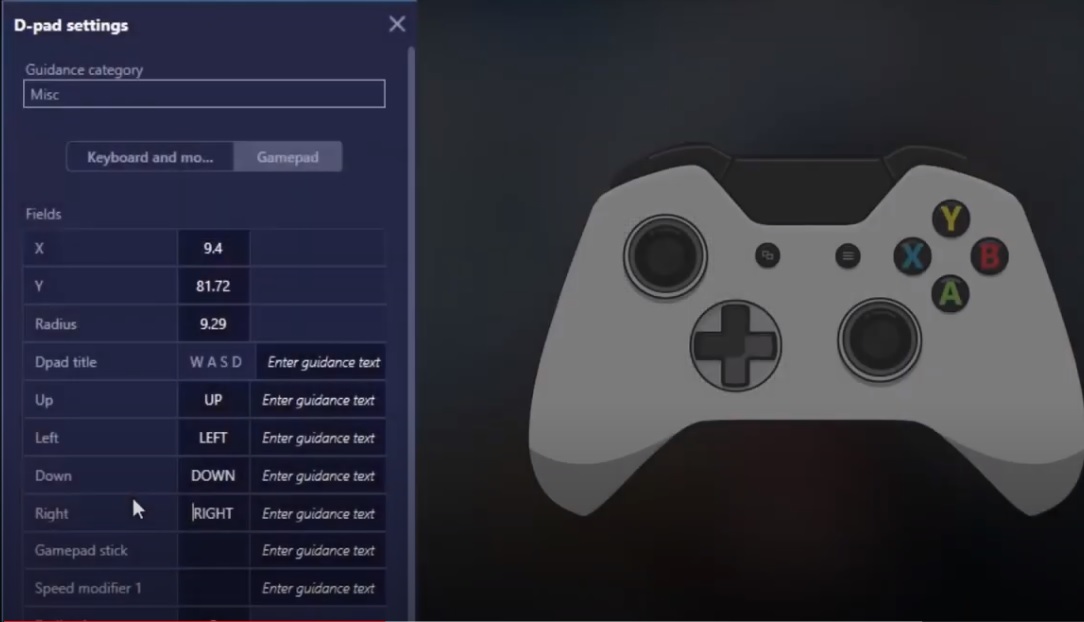
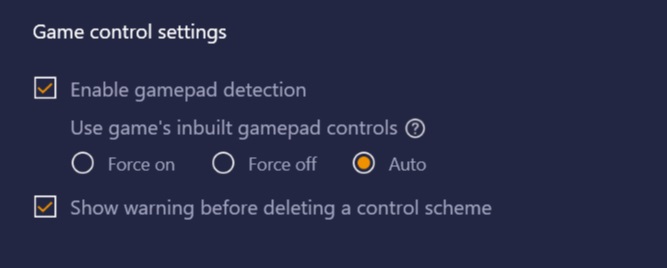
- Anschließen und Spielen: BlueStacks bietet jetzt native Gamepad-Unterstützung für viele Spiele. Schließe einfach dein Gamepad an und spiele mit den integrierten Steuerelementen. Klicke auf den Link oben, um mehr zu erfahren.
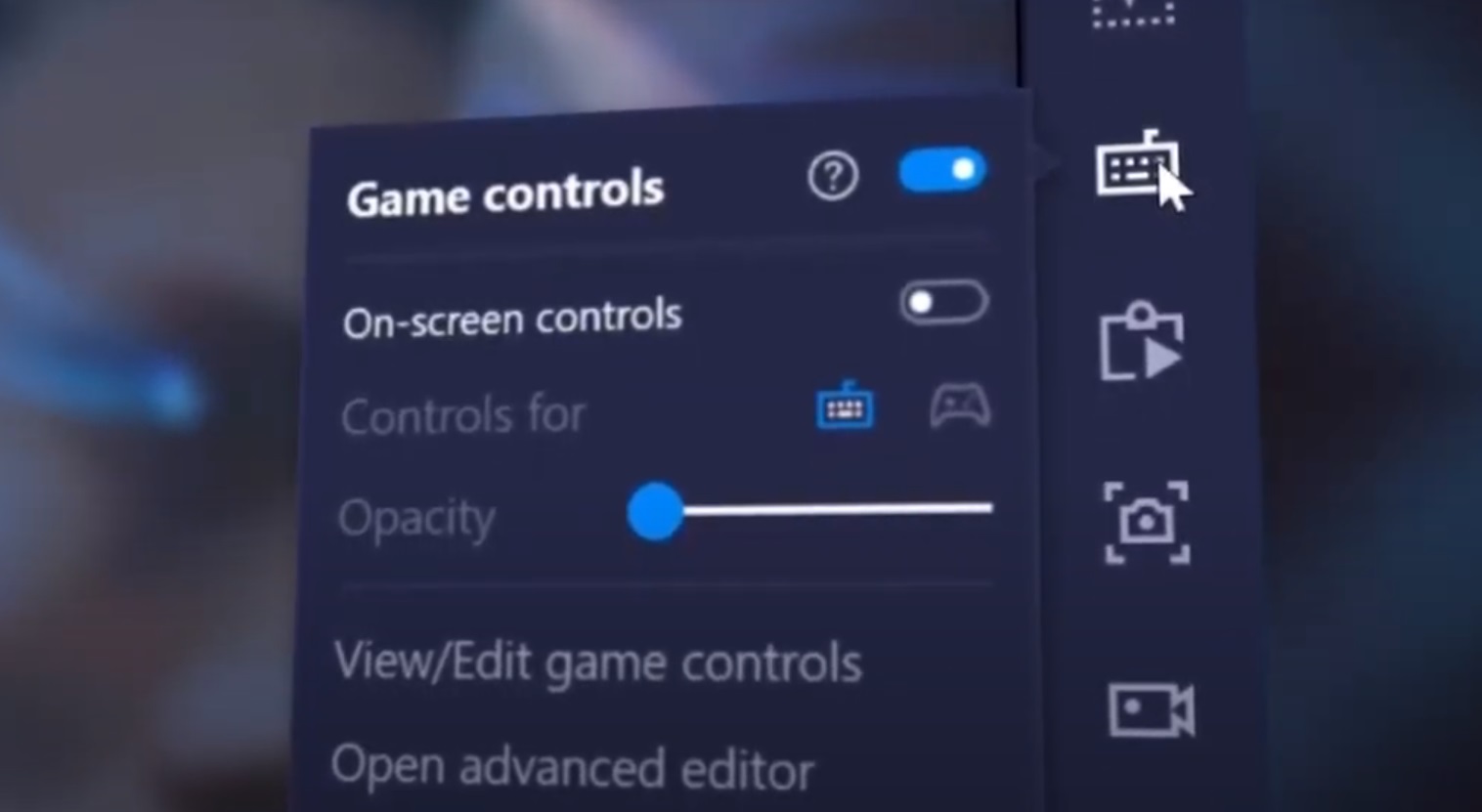
- Neues Steuerungsmenü: Es gibt ein neues Spielsteuerungsmenü, mit dem du alle Steuerelemente an einem Ort verwalten kannst. Über den obigen Link erfährst du alles darüber.
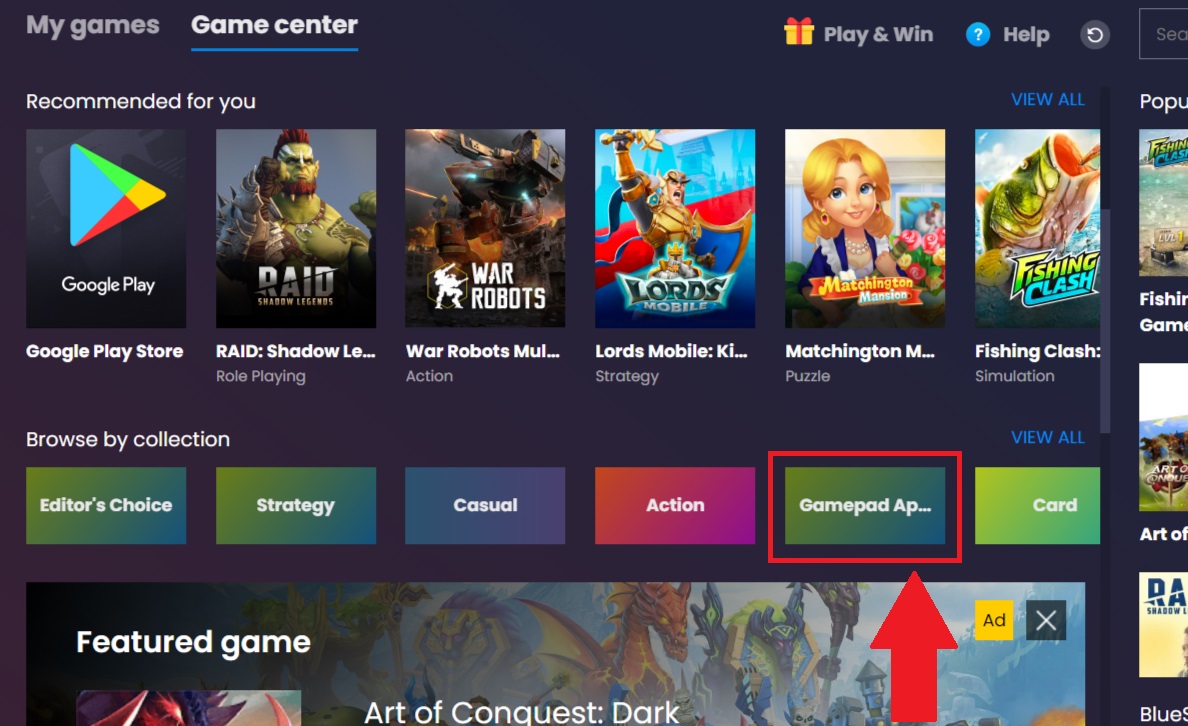
- Wir haben eine Sammlung von Spielen für dich vorbereitet, die die Verwendung von Gamepads auf BlueStacks unterstützen. Führe die folgenden Schritte aus, um die Liste anzuzeigen.
1) Starte BlueStacks.
2) Gehe zum Game-Center.
3) Suche nach der Kategorie "Nach Sammlung durchsuchen".
4) Klicke wie unten gezeigt auf Gamepad Apps.
Wir wissen es wirklich zu schätzen, dass du dich für BlueStacks entschieden hast. Wir wünschen dir viel Spaß beim Benutzen. Wenn du weitere Fragen hast, kontaktiere uns unter support@bluestacks.com. Vielen Dank!
Zuletzt aktualisiert am 07. September 2020